Pourquoi ne pas importer directement le CSV d'Amazon ?
C'est possible : Fichier → Importer dans Google Sheets accepte l'Order History.csv du ZIP. Mais vous récupérez toutes les colonnes qu'Amazon fournit — adresses de livraison et de facturation, moyen de paiement, messages cadeau — et des dates de commande comme 2024-03-05T14:22:11Z qui risquent de ne pas être reconnues comme des dates. Les commandes numériques sont dans un second fichier aux colonnes différentes, et les montants en différentes devises partagent une même colonne. Faire le ménage dans la feuille prend plus de temps que de le faire avant l'import.
Option 1 : copier-coller
- Demandez vos données à Amazon (Your Orders) et téléchargez le ZIP — guide pas à pas.
- Déposez le ZIP dans le visualiseur ci-dessous. Inutile de le décompresser.
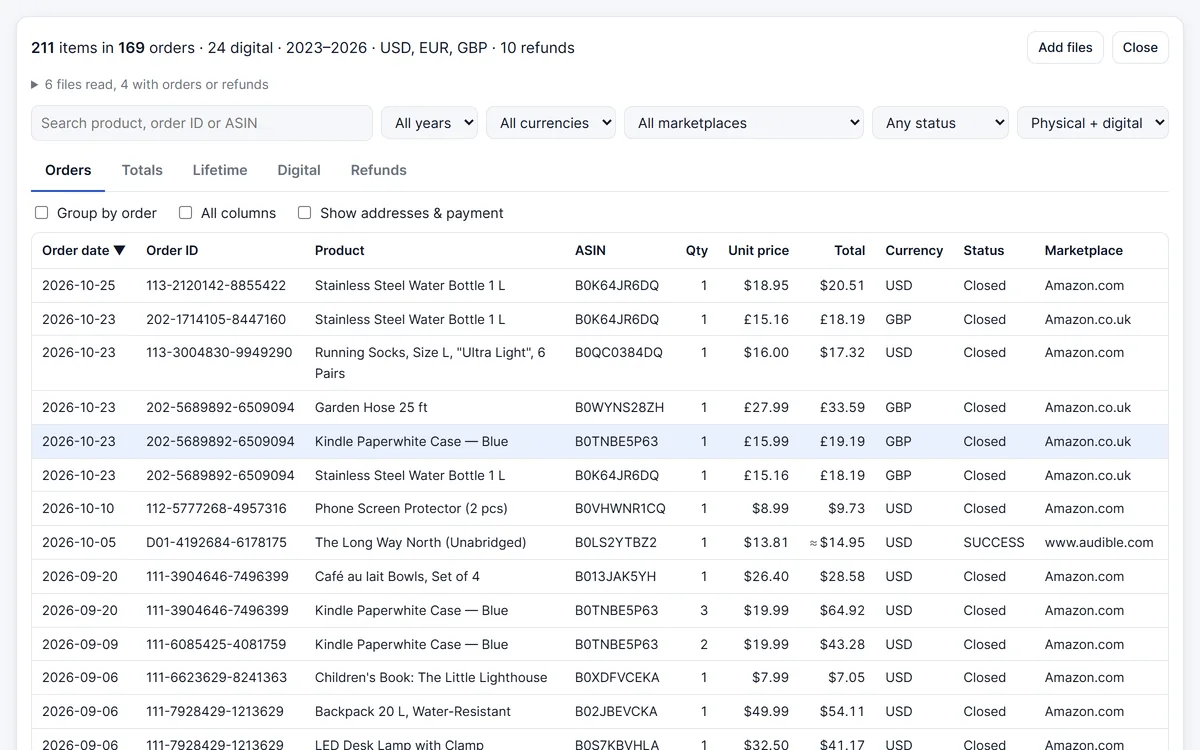
- Facultatif : choisissez une année, un site Amazon ou un statut dans les filtres, ou cochez Regrouper par commande pour une ligne par commande. La copie contient exactement les lignes et colonnes affichées — toutes les pages du tableau, pas seulement les 100 premières lignes.
- Cliquez sur Copier, ouvrez une nouvelle feuille de calcul (taper
sheets.newdans la barre d'adresse fonctionne), cliquez dans la cellule A1 et collez avec Ctrl+V (⌘V sur Mac).
Le texte copié est séparé par des tabulations et comporte une ligne d'en-tête : Sheets le répartit donc en colonnes. Les dates sont écrites 2024-03-05 et les montants avec un point décimal, comme 29.86. Si votre feuille utilise des paramètres régionaux à virgule décimale (comme la France), Sheets peut traiter les montants comme du texte : passez Fichier → Paramètres → Paramètres régionaux sur une région à point décimal avant de coller, ou utilisez plutôt le fichier .xlsx.
Option 2 : importer un CSV ou un .xlsx
- Dans le visualiseur, cliquez sur Télécharger en Excel (.xlsx) ou Télécharger en CSV.
- Dans Google Sheets, choisissez Fichier → Importer, ouvrez l'onglet Importer et sélectionnez le fichier.
- Choisissez où placer les données — Créer une feuille de calcul, Insérer de nouvelles feuilles ou Ajouter à la feuille actuelle —, laissez le séparateur sur Détecter automatiquement pour un CSV, puis importez.
| Option | Idéale quand |
|---|---|
| Copier | Un coup d'œil rapide ou une analyse ponctuelle |
| .xlsx | Tableaux croisés dynamiques, paramètres régionaux à virgule décimale, garder la feuille des totaux : les dates sont de vraies dates, les montants des nombres, et une seconde feuille contient les totaux par devise et par année |
| CSV | Ajouter une nouvelle année à une feuille existante (Ajouter à la feuille actuelle) ou alimenter un autre outil ; en UTF-8, donc accents et symboles monétaires arrivent intacts |
Tableau croisé dynamique : dépenses par année et par mois
- Cliquez dans une cellule des données et choisissez Insertion → Tableau croisé dynamique ; créez-le dans une nouvelle feuille.
- Dans Lignes, ajoutez Date de commande. Faites un clic droit sur une date du tableau croisé, choisissez Créer un groupe de dates pour le tableau croisé dynamique puis Année — ou Année-Mois pour voir les mois sans mélanger les années.
- Dans Colonnes, ajoutez Devise, pour que dollars et euros ne soient jamais additionnés.
- Dans Valeurs, ajoutez Total synthétisé par SUM. Ajoutez N° de commande synthétisé par COUNTUNIQUE pour compter des commandes plutôt que des articles.
- Dans Filtres, ajoutez Statut et décochez les statuts d'annulation, pour que les commandes annulées ne gonflent pas les totaux.
Le regroupement par dates exige de vraies dates : il fonctionne avec l'import du .xlsx et généralement avec les dates collées. L'onglet Totaux du visualiseur affiche les mêmes chiffres par année, par mois et par devise (dépenses par année) : vous pouvez y vérifier votre tableau croisé.
D'autres idées de tableaux croisés
- Par site : Lignes = Site Amazon — Amazon.fr face à Amazon.com, ou les livraisons Whole Foods et Amazon Fresh.
- Physique ou numérique : Lignes = Type. Les commandes Kindle et autres achats numériques sont inclus quand le ZIP contient le fichier des commandes numériques (achats Kindle).
- Produits phares : Lignes = Produit, Valeurs = SUM de Total, trié du plus grand au plus petit.
- Par catégorie : le fichier de commandes actuel n'a pas de colonne de catégorie ; les anciens rapports d'avant 2023 en avaient une, et le visualiseur affiche alors une colonne Catégorie. Sinon, ajoutez votre propre colonne dans la feuille — saisissez une catégorie pour les gros achats ou utilisez une formule comme
=IF(REGEXMATCH(C2;"(?i)câble|chargeur|pile");"Électronique";"Autre")— et faites votre tableau croisé dessus. - Remboursements : ouvrez l'onglet Remboursements, copiez-le ou exportez-le et placez-le dans sa propre feuille (historique des remboursements).
Gardez adresses et données de paiement hors de la feuille
Un fichier Google Sheets vit dans votre Google Drive et se partage facilement par erreur. Le visualiseur écarte les données personnelles par défaut :
- Les colonnes d'adresses, de paiement, de contacts cadeau et d'e-mail sont masquées et ne sont ni copiées ni exportées tant que vous ne cochez pas Afficher adresses & paiement — même avec Toutes les colonnes activé.
- Le ZIP est lu par votre navigateur et jamais envoyé ; seul ce que vous copiez ou téléchargez quitte la page, et va là où vous le collez ou l'enregistrez.
- Les cellules qui commencent par
=,+,-ou@reçoivent une apostrophe devant, pour qu'un nom de produit ne puisse jamais s'exécuter comme formule.
Ouvrez votre ZIP et copiez-le dans Sheets
Déposez ici votre fichier Your Orders.zip ou le CSV de votre historique de commandes
Le ZIP (ou CSV) obtenu via Request your data → Your Orders sur Amazon. Il est lu par votre navigateur et n'est jamais envoyé. Comment l'obtenir
Fichiers
Dépensé = total par article d'Amazon (Total Owed / Total Amount) : prix × quantité + taxes + livraison − remises. ≈ signale les lignes calculées parce que le total était vide. Détails
Bilan global = commandes physiques + numériques par devise, hors commandes annulées. Les remboursements ne sont déduits que dans « Dépensé − remboursements », l'année où ils ont été émis. Ce qui est inclus
Les commandes numériques proviennent du fichier des commandes numériques de l'export. Le type n'est affiché que si le fichier l'indique. Comment les types sont déterminés
Les remboursements sont associés aux commandes par numéro de commande (Order ID) ; les lignes répétées ne comptent qu'une fois. Comment les remboursements sont associés
Questions fréquentes
Amazon peut-il envoyer mes commandes directement dans Google Sheets ?
Pas pour les comptes personnels. Vous demandez vos données à Amazon, téléchargez le ZIP et l'importez vous-même dans Sheets. Ce site n'a aucun accès à votre compte Amazon ni à votre compte Google ; il prépare seulement le tableau dans votre navigateur.
Comment ajouter de nouvelles commandes plus tard ?
Demandez un nouvel export Your Orders (il couvre toujours tout votre historique), choisissez la nouvelle année dans les filtres du visualiseur et copiez ou téléchargez seulement ces lignes. Importez un CSV avec Ajouter à la feuille actuelle pour les placer sous les lignes existantes.
Pourquoi mes montants sont-ils alignés à gauche et ne s'additionnent pas ?
Sheets les a lus comme du texte, en général parce que les paramètres régionaux de la feuille attendent une virgule décimale. Modifiez Fichier → Paramètres → Paramètres régionaux et collez à nouveau, ou importez le .xlsx, où les montants sont enregistrés comme des nombres.
Mes commandes Kindle peuvent-elles aller dans la même feuille ?
Oui. Quand le ZIP contient le fichier des commandes numériques, ces lignes figurent dans le tableau, marquées Numérique dans la colonne Type : vous pouvez les filtrer ou les analyser dans le tableau croisé.