
Ce que faisaient les anciens Order History Reports
Pendant des années, Amazon a proposé une page à l'adresse amazon.com/gp/b2b/reports où l'on choisissait un type de rapport et une période pour recevoir un fichier CSV. Les guides de l'époque décrivent quatre types de rapport :
- Items — une ligne par produit avec titre, catégorie, vendeur, prix et quantité. Le rapport par défaut, et le plus utilisé.
- Orders and shipments — une ligne par commande ou par envoi, avec frais de port et promotions.
- Refunds — l'argent qui vous a été remboursé.
- Returns — les articles renvoyés physiquement.
Les tableurs de budget comme ceux de Tiller et d'innombrables scripts personnels reposaient sur le rapport Items et ses colonnes : Title, Category, Item Total et des dates comme 03/05/22.
Ce qui a changé le 20 mars 2023
Après le 20 mars 2023, la page a cessé de fonctionner pour les comptes personnels et affichait un avis indiquant que les Order History Reports n'étaient plus disponibles. Les comptes Amazon Business ont conservé leurs propres rapports. Tous les autres ont été renvoyés vers la page Your Orders — pratique pour retrouver une commande, mais sans export — et vers la demande de données personnelles d'Amazon.
Le remplaçant : Request your data → Your Orders
Votre historique de commandes complet passe désormais par les outils de confidentialité d'Amazon. En bref (le guide de téléchargement détaille chaque étape, les délais et les solutions) :
- Ouvrez Request your data sur le site Amazon de votre pays (Your Account → Data and Privacy).
- Choisissez Your Orders et envoyez la demande.
- Cliquez sur le lien de confirmation de l'e-mail d'Amazon, puis attendez l'e-mail indiquant que vos données sont prêtes — pour Your Orders, souvent en quelques heures.
- Téléchargez le ZIP. Il couvre tout l'historique de votre compte ; il n'y a pas de période à choisir.
Ce que vous recevez n'est pas un rapport au sens d'autrefois. C'est un ZIP de fichiers CSV : les commandes physiques dans un fichier, les commandes numériques, les remboursements et les retours dans d'autres, sans totaux et sans colonne de catégorie pour les commandes physiques.
Le changement de format de février 2026
Jusqu'au début de 2026, le fichier des commandes s'appelait Retail.OrderHistory.1.csv : 28 colonnes dans un ordre fixe, chaque valeur entre guillemets, les commandes les plus récentes en premier. Vers le 19 février 2026, Amazon a commencé à envoyer Order History.csv à la place, et des membres de la communauté Tiller ont listé les différences en quelques jours :
Avant : Retail.OrderHistory.N.csv | Depuis févr. 2026 : Order History.csv | |
|---|---|---|
| Ordre des colonnes | Fixe, commence par Website, Order ID, Order Date | Alphabétique, commence par ASIN |
| Montant payé | Total Owed | Total Amount |
| Quantité | Quantity | Original Quantity |
| Paiement | Payment Instrument Type | Payment Method Type |
| Destinataire du cadeau | Gift Recipient Contact Details | Gift Recipient Contact |
| Guillemets | Autour de chaque valeur | Seulement si nécessaire |
| Ordre des lignes | Plus récentes en premier | Pas trié par date |
Pourquoi les imports façon Tiller ont cassé
Un import qui cherche une colonne par son nom exact ou par sa position échoue sur un tel fichier. Des utilisateurs de Tiller ont signalé que l'outil d'import CSV ne reconnaissait plus le fichier, même après avoir renommé les colonnes à la main ; des membres de la communauté ont ensuite partagé des scripts qui reconvertissent le nouveau fichier dans l'ancien format, puis un outil d'import de remplacement pour Google Sheets. Toute macro maison qui attend Total Owed dans une colonne précise a le même problème.
Ce visualiseur reconnaît au contraire les colonnes par leur nom, sans tenir compte de la casse, des espaces ni de la ponctuation. Total Owed, Total Amount et l'Item Total de l'ancien rapport aboutissent tous dans la même colonne Total, quelle que soit leur position dans le fichier. Le guide colonne par colonne explique ce que signifie chacune.
Obtenir aujourd'hui un tableau façon rapport
Déposez le ZIP dans le visualiseur ci-dessous. Vous obtenez ce que donnait l'ancien rapport Items, plus les totaux qu'il n'a jamais eus :
- Une ligne par article avec date, n° de commande, produit, ASIN, quantité, total, devise, statut et site Amazon — ou une ligne par commande avec Regrouper par commande.
- N'importe quelle période : choisissez une année dans les filtres, cherchez un produit, triez n'importe quelle colonne.
- Totaux par année et par mois dans l'onglet Totaux, chaque devise à part.
- Commandes numériques et remboursements issus des autres fichiers du ZIP, chacun dans son onglet.
- Excel ou CSV avec exactement ce que vous voyez, avec de vraies dates et de vrais nombres (en savoir plus sur l'export).
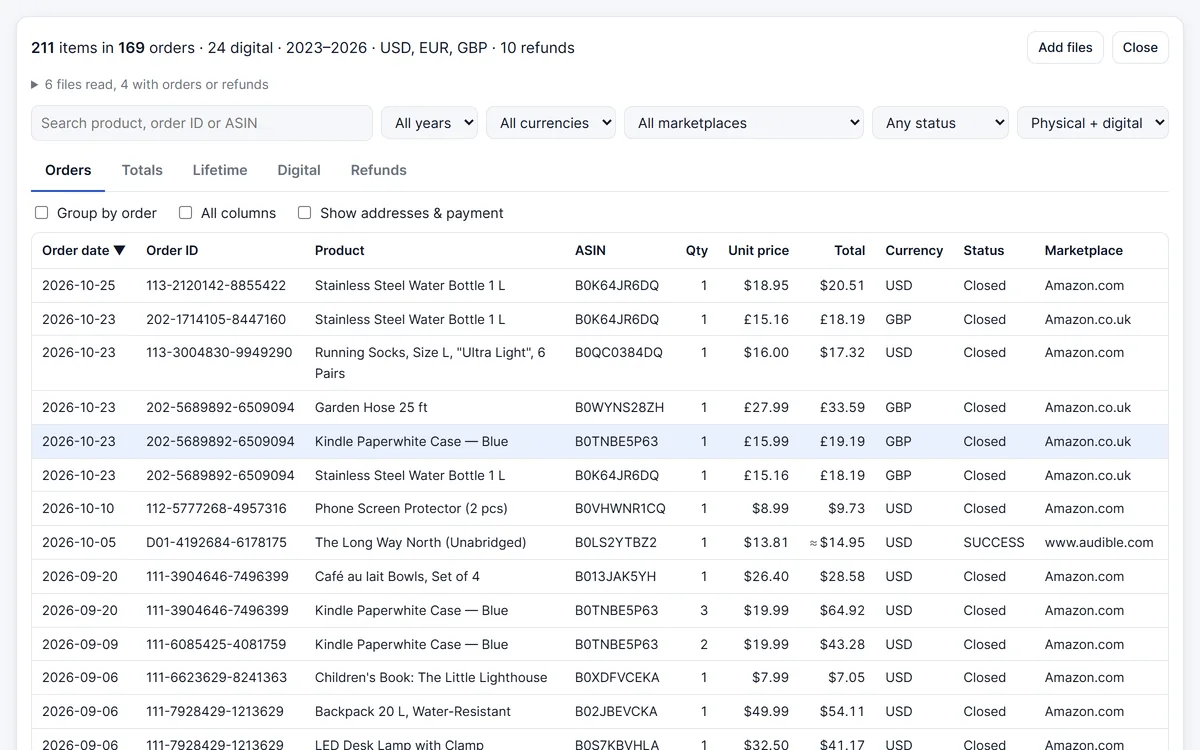
Vous avez gardé un rapport Items d'avant 2023 ? Il s'ouvre aussi ici, seul ou avec le nouveau ZIP. Si les deux couvrent la même période, les mêmes commandes comptent deux fois ; l'onglet Bilan global vous avertit quand une commande figure dans deux fichiers.
Transformez votre export Amazon en rapport
Déposez ici votre fichier Your Orders.zip ou le CSV de votre historique de commandes
Le ZIP (ou CSV) obtenu via Request your data → Your Orders sur Amazon. Il est lu par votre navigateur et n'est jamais envoyé. Comment l'obtenir
Fichiers
Dépensé = total par article d'Amazon (Total Owed / Total Amount) : prix × quantité + taxes + livraison − remises. ≈ signale les lignes calculées parce que le total était vide. Détails
Bilan global = commandes physiques + numériques par devise, hors commandes annulées. Les remboursements ne sont déduits que dans « Dépensé − remboursements », l'année où ils ont été émis. Ce qui est inclus
Les commandes numériques proviennent du fichier des commandes numériques de l'export. Le type n'est affiché que si le fichier l'indique. Comment les types sont déterminés
Les remboursements sont associés aux commandes par numéro de commande (Order ID) ; les lignes répétées ne comptent qu'une fois. Comment les remboursements sont associés
Questions fréquentes
Peut-on encore obtenir un rapport d'historique de commandes Amazon ?
Pas l'ancien, si vous avez un compte personnel : il a été retiré en mars 2023. La demande de données Your Orders vous donne l'historique complet en fichiers CSV, et le visualiseur de cette page les transforme en tableau avec totaux par année et export Excel.
Les comptes Amazon Business ont-ils encore des rapports de commandes ?
Oui, les comptes Amazon Business ont conservé leurs propres rapports. Cette page concerne les comptes personnels. Le visualiseur lit aussi le format CSV des articles de l'ancien rapport.
Pourquoi mon ancien script d'import échoue-t-il sur Order History.csv ?
Depuis février 2026, les colonnes sont classées par ordre alphabétique et quatre ont été renommées, dont Total Owed → Total Amount et Quantity → Original Quantity. Les scripts qui s'appuient sur des noms ou des positions fixes doivent être mis à jour ; le visualiseur trouve les colonnes par leur nom et lit donc les deux formats.
Puis-je obtenir un rapport pour une seule année ?
La demande de données d'Amazon contient toujours tout votre historique. Ouvrez-la ici, choisissez l'année dans les filtres et téléchargez cette année en Excel ou en CSV.