
Was die alten Order History Reports konnten
Jahrelang hatte Amazon unter amazon.com/gp/b2b/reports eine Seite, auf der man einen Berichtstyp und einen Zeitraum wählte und eine CSV-Datei erhielt. Anleitungen aus dieser Zeit beschreiben vier Berichtstypen:
- Items – eine Zeile pro Produkt mit Titel, Kategorie, Verkäufer, Preis und Menge. Die Standardeinstellung und der meistgenutzte Bericht.
- Orders and shipments – eine Zeile pro Bestellung oder Sendung, mit Versandkosten und Rabattaktionen.
- Refunds – Geld, das Sie zurückbekommen haben.
- Returns – Artikel, die Sie zurückgeschickt haben.
Haushaltstabellen wie die von Tiller und unzählige eigene Skripte bauten auf dem Items-Bericht und seinen Spalten auf: Title, Category, Item Total und Datumsangaben wie 03/05/22.
Was sich am 20. März 2023 geändert hat
Nach dem 20. März 2023 funktionierte die Seite für private Konten nicht mehr und zeigte den Hinweis, dass Order History Reports nicht mehr verfügbar sind. Amazon-Business-Konten behielten ihre eigenen Berichte. Alle anderen wurden auf die Seite Your Orders verwiesen – gut zum Nachschlagen einer Bestellung, aber ohne Export – und auf Amazons Datenschutz-Datenanfrage.
Der Ersatz: Request your data → Your Orders
Ihren vollständigen Bestellverlauf gibt es jetzt über Amazons Datenschutz-Werkzeuge. Kurz gefasst (die Download-Anleitung enthält jeden Schritt, die Wartezeiten und Lösungen bei Problemen):
- Öffnen Sie Request your data auf der Amazon-Website Ihres Landes (Your Account → Data and Privacy).
- Wählen Sie Your Orders und senden Sie die Anfrage ab.
- Klicken Sie auf den Bestätigungslink in Amazons E-Mail und warten Sie auf die E-Mail, dass Ihre Daten bereitstehen – bei Your Orders oft innerhalb weniger Stunden.
- Laden Sie die ZIP-Datei herunter. Sie umfasst den gesamten Verlauf Ihres Kontos; einen Zeitraum wählt man nicht.
Was ankommt, ist kein Bericht im alten Sinn. Es ist eine ZIP-Datei mit CSV-Dateien: physische Bestellungen in einer Datei, digitale Bestellungen, Erstattungen und Rücksendungen in anderen – ohne Summen und ohne Kategoriespalte für physische Bestellungen.
Die Formatänderung im Februar 2026
Bis Anfang 2026 hieß die Bestelldatei Retail.OrderHistory.1.csv: 28 Spalten in fester Reihenfolge, jeder Wert in Anführungszeichen, neueste Bestellungen zuerst. Um den 19. Februar 2026 begann Amazon, stattdessen Order History.csv zu liefern, und Mitglieder der Tiller-Community listeten die Unterschiede innerhalb weniger Tage auf:
Vorher: Retail.OrderHistory.N.csv | Seit Feb. 2026: Order History.csv | |
|---|---|---|
| Spaltenreihenfolge | Fest, beginnend mit Website, Order ID, Order Date | Alphabetisch, beginnend mit ASIN |
| Bezahlter Betrag | Total Owed | Total Amount |
| Menge | Quantity | Original Quantity |
| Zahlung | Payment Instrument Type | Payment Method Type |
| Geschenkempfänger | Gift Recipient Contact Details | Gift Recipient Contact |
| Anführungszeichen | Um jeden Wert | Nur wo nötig |
| Zeilenreihenfolge | Neueste zuerst | Nicht nach Datum sortiert |
Warum Importe im Stil von Tiller kaputtgingen
Ein Importer, der eine Spalte über ihren exakten Namen oder ihre Position sucht, scheitert an so einer Datei. Tiller-Nutzer berichteten, dass der CSV-Uploader die Datei nicht mehr erkannte – selbst nachdem sie Spalten von Hand umbenannt hatten; danach teilten Community-Mitglieder Skripte, die die neue Datei ins alte Format umwandeln, und später einen Ersatz-Importer für Google Sheets. Jedes selbst gebaute Makro, das Total Owed in einer bestimmten Spalte erwartet, hat dasselbe Problem.
Dieser Viewer erkennt Spalten stattdessen am Namen und ignoriert dabei Groß- und Kleinschreibung, Leerzeichen und Satzzeichen. Total Owed, Total Amount und das Item Total des alten Berichts landen alle in derselben Spalte Gesamtbetrag, egal wo sie in der Datei stehen. Die Erklärung Spalte für Spalte zeigt, was jede bedeutet.
So bekommen Sie heute eine Tabelle wie im Bericht
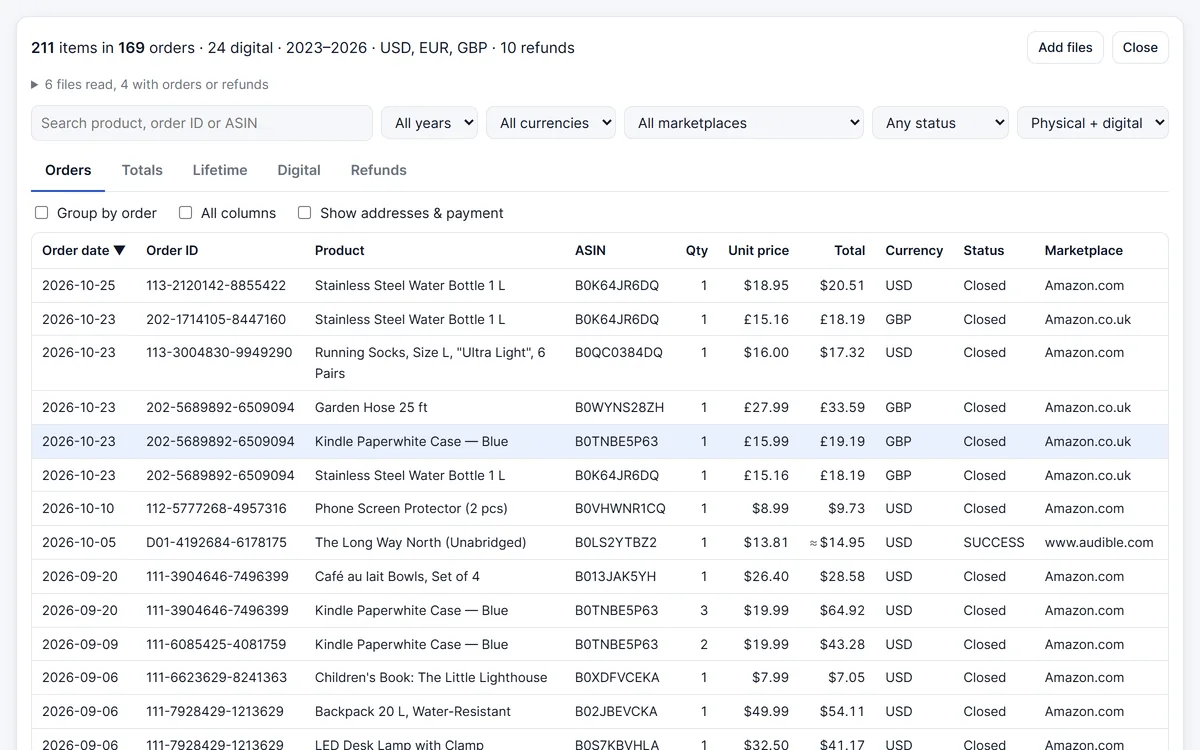
Ziehen Sie die ZIP-Datei auf den Viewer unten. Sie erhalten, was der alte Items-Bericht lieferte, plus die Summen, die er nie hatte:
- Eine Zeile pro Artikel mit Datum, Bestellnummer, Produkt, ASIN, Menge, Gesamtbetrag, Währung, Status und Marktplatz – oder eine Zeile pro Bestellung mit Nach Bestellung gruppieren.
- Beliebiger Zeitraum: Jahr in den Filtern wählen, nach einem Produkt suchen, jede Spalte sortieren.
- Summen pro Jahr und Monat auf der Registerkarte Summen, jede Währung für sich.
- Digitale Bestellungen und Erstattungen aus den anderen Dateien der ZIP, jeweils auf eigener Registerkarte.
- Excel oder CSV mit genau dem, was Sie sehen, mit echten Datumswerten und Zahlen (mehr zum Export).
Einen Items-Bericht von vor 2023 aufgehoben? Auch der lässt sich hier öffnen, allein oder zusammen mit der neuen ZIP. Decken beide denselben Zeitraum ab, zählen dieselben Bestellungen doppelt; die Registerkarte Gesamtbilanz warnt, wenn eine Bestellung in zwei Dateien vorkommt.
Machen Sie aus Ihrem Amazon-Export einen Bericht
Ziehen Sie Ihre Your Orders.zip oder die CSV-Datei Ihres Bestellverlaufs hierher
Die ZIP-Datei (oder CSV) aus Amazons Request your data → Your Orders. Sie wird von Ihrem Browser gelesen und nie hochgeladen. So erhalten Sie sie
Dateien
Ausgaben = Amazons Gesamtbetrag pro Artikel (Total Owed / Total Amount): Preis × Menge + Steuern + Versand − Rabatte. ≈ kennzeichnet Zeilen, die berechnet wurden, weil der Gesamtbetrag leer war. Details
Gesamtbilanz = physische + digitale Bestellungen je Währung, ohne stornierte Bestellungen. Erstattungen werden nur bei „Ausgaben − Erstattungen“ abgezogen, und zwar in dem Jahr, in dem sie erfolgt sind. Was enthalten ist
Digitale Bestellungen stammen aus der Datei für digitale Bestellungen im Export. Der Typ wird nur angezeigt, wenn er in der Datei angegeben ist. Wie Typen ermittelt werden
Erstattungen werden den Bestellungen über die Bestellnummer zugeordnet; doppelte Zeilen zählen nur einmal. Wie Erstattungen zugeordnet werden
Häufig gestellte Fragen
Kann ich noch einen Amazon-Bestellverlauf-Bericht erstellen?
Den alten nicht, wenn Sie ein privates Konto haben – er wurde im März 2023 eingestellt. Die Datenanfrage Your Orders liefert den vollständigen Verlauf als CSV-Dateien, und der Viewer auf dieser Seite macht daraus eine Tabelle mit Jahressummen und Excel-Export.
Haben Amazon-Business-Konten noch Bestellberichte?
Ja, Amazon-Business-Konten haben ihre eigenen Berichte behalten. Diese Seite behandelt private Konten. Der Viewer liest auch das CSV-Format des alten Artikelberichts.
Warum scheitert mein altes Importskript an Order History.csv?
Seit Februar 2026 stehen die Spalten in alphabetischer Reihenfolge, und vier wurden umbenannt, darunter Total Owed → Total Amount und Quantity → Original Quantity. Skripte, die sich auf feste Namen oder Positionen verlassen, müssen angepasst werden; der Viewer findet Spalten am Namen und liest daher beide Formate.
Kann ich einen Bericht für nur ein Jahr bekommen?
Amazons Datenanfrage enthält immer Ihren gesamten Verlauf. Öffnen Sie sie hier, wählen Sie das Jahr in den Filtern und laden Sie dieses Jahr als Excel oder CSV herunter.