Welche Datei ist die Bestellverlauf-CSV?
Die ZIP-Datei aus Request your data → Your Orders (so bekommen Sie sie) enthält mehrere CSV-Dateien. Physische Bestellungen stehen in einer dieser Dateien:
Order History.csv– Exporte seit etwa 19. Februar 2026. Spalten in alphabetischer Reihenfolge, Anführungszeichen nur wo nötig, Zeilen nicht nach Datum sortiert.Retail.OrderHistory.1.csv, manchmal auchRetail.OrderHistory.2.csv, jeweils in einem gleichnamigen Ordner – Exporte von etwa 2020 bis Februar 2026. 28 Spalten in fester Reihenfolge, jeder Wert in Anführungszeichen, neueste zuerst. Haben Sie beide, öffnen Sie beide.
Kindle-Bücher, Apps und andere digitale Artikel stehen nicht in dieser Datei, sondern in Digital Content Orders.csv (Kindle-Kaufverlauf). Erstattungen stehen in Refund Details.csv.
Eine Zeile pro Artikel, nicht pro Bestellung
Jede Zeile ist ein Produkt einer Bestellung. Eine Bestellung mit drei verschiedenen Produkten hat drei Zeilen mit derselben Order ID, und jede Zeile hat ihre eigenen Beträge. Zählen Sie Bestellungen nach eindeutiger Order ID, nicht nach Zeilen, und addieren Sie die Zeilensummen für den Gesamtbetrag einer Bestellung.
Die Betragsspalten: welche ist „ausgegeben“?
| Spalte | Inhalt | Wofür |
|---|---|---|
Total Amount( Total Owed vor 2026) | Was die Zeile gekostet hat: Preis × Menge plus Steuer und Versand, minus Rabatte | Der ausgegebene Betrag. Diese Spalte addieren. |
Unit Price | Preis einer Einheit ohne Steuer | Preise vergleichen |
Unit Price Tax | Steuer auf eine Einheit | Steuer pro Artikel |
Shipping Charge | Versandkosten der Zeile | Schon im Gesamtbetrag enthalten |
Total Discounts | Rabattaktionen und Gutscheine; manchmal in Apostrophen, etwa '-18' | Schon vom Gesamtbetrag abgezogen |
Shipment Item Subtotal, Shipment Item Subtotal Tax | Zwischensumme und Steuer des Artikels in seiner Sendung | Selten nötig |
Currency | Währung aller Beträge der Zeile: USD, GBP, EUR … | Niemals Zeilen verschiedener Währungen addieren |
Rechnen Sie Preis, Steuer und Versand nicht selbst zusammen, wenn der Gesamtbetrag da ist – Amazon hat das pro Zeile schon getan. Der Viewer nutzt die Spalte mit dem Gesamtbetrag und berechnet (Unit Price + Unit Price Tax) × Quantity + Shipping Charge − Total Discounts nur für eine Zeile ohne Gesamtbetrag; die wird mit ≈ markiert.
Spalten zu Bestellung, Produkt und Lieferung
| Spalte | Bedeutung |
|---|---|
Order ID | Amazons Bestellnummer, etwa 114-7315660-4805020; gleich für alle Artikel einer Bestellung |
Order Date | Wann bestellt wurde, in UTC: 2023-08-13T20:40:10Z |
Product Name | Der Produkttitel |
ASIN | Amazons Produktkennung; bei gedruckten Büchern meist die ISBN-10 |
Original Quantity( Quantity vor 2026) | In dieser Zeile bestellte Einheiten |
Order Status | Der Status der Bestellung; stornierte Artikel sind hier erkennbar |
Shipment Status, Ship Date, Shipping Option, Carrier Name & Tracking Number | Angaben zur Lieferung |
Website | Der Marktplatz: Amazon.com, Amazon.co.uk …; panda01 steht für Lieferungen von Whole Foods und Amazon Fresh |
Product Condition, Purchase Order Number | Neu oder gebraucht; eine Bestellnummer des Einkaufs, meist Not Applicable |
Spalten mit persönlichen Daten
Shipping Address, Billing Address, Payment Method Type (Payment Instrument Type vor 2026), Gift Message, Gift Sender Name, Gift Recipient Contact und Item Serial Number enthalten Ihre Adressen, die letzten Ziffern Ihrer Karten und Daten anderer Personen. Überlegen Sie gut, bevor Sie die rohe CSV weitergeben. Der Viewer blendet diese Spalten aus und lässt sie in jedem Export weg, bis Sie Adressen & Zahlungsdaten anzeigen ankreuzen.
Platzhalter, stornierte Zeilen und andere Fallen
Not AvailableundNot Applicablestehen anstelle leerer Zellen. Ein Filter auf leere Zellen findet sie nicht.- Stornierte Artikel bleiben in der Datei. Filtern Sie vor dem Addieren nach
Order Status. Der Viewer lässt sie aus den Summen heraus, außer Sie kreuzen Stornierte Bestellungen mitzählen an. - Mehrere Währungen tauchen auf, wenn Sie auf mehr als einer Amazon-Website bestellt haben. Summieren Sie pro Währung.
- Uhrzeiten sind in UTC – eine Bestellung spätabends in Amerika kann das Datum des Folgetags tragen.
- Tausendertrennzeichen wie
"1,016.38"kommen selbst in Exporten nicht-englischer Marktplätze vor, auch bei Amazon.de.
Die CSV in Excel öffnen: typische Fallen
- Datumswerte bleiben Text. Excel erkennt
2024-03-05T14:22:11Znicht als Datum, also können Sie ohne Formel nicht nach Monat oder Jahr gruppieren. - Dezimalkomma. Mit deutschen Ländereinstellungen liest Excel
9.73als Text oder sogar als Datum. Importieren Sie über Daten → Aus Text/CSV mit dem passenden Gebietsschema, oder lassen Sie den Viewer eine echte .xlsx-Datei schreiben. - Verlorene führende Nullen. Buch-ASINs, die mit 0 beginnen, verlieren sie, wenn Excel sie in Zahlen umwandelt.
- Verstümmelte Zeichen. Rät Excel die falsche Kodierung, wird aus
CaféCafé. Importieren Sie die Datei als UTF-8. - Speichern verändert die Datei. Speichert Excel wieder als CSV, kann es auf Semikolons, Dezimalkommas und lokale Datumsformate umstellen. Bewahren Sie die ZIP so auf, wie Amazon sie geschickt hat.
So liest dieser Viewer die Datei
- Er findet die Bestelldatei an ihren Spalten und liest so
Order History.csv,Retail.OrderHistory.N.csvund den alten Bericht von vor 2023 – auch die ZIP, ohne sie zu entpacken. - Er erkennt Spalten am Namen und ignoriert Groß- und Kleinschreibung, Leerzeichen und Satzzeichen; unbekannte Spalten bleiben erhalten und lassen sich mit Alle Spalten anzeigen.
- Er dekodiert UTF-8, UTF-16 und Windows-1252 und repariert verstümmelte Umlaute; er akzeptiert Semikolons und Dezimalkommas aus einer mit Excel neu gespeicherten Datei.
- Er behandelt
Not Availableals leer, übernimmt Datumswerte wie geschrieben (UTC), hält Währungen getrennt und nutzt Amazons Gesamtbetrag pro Zeile.
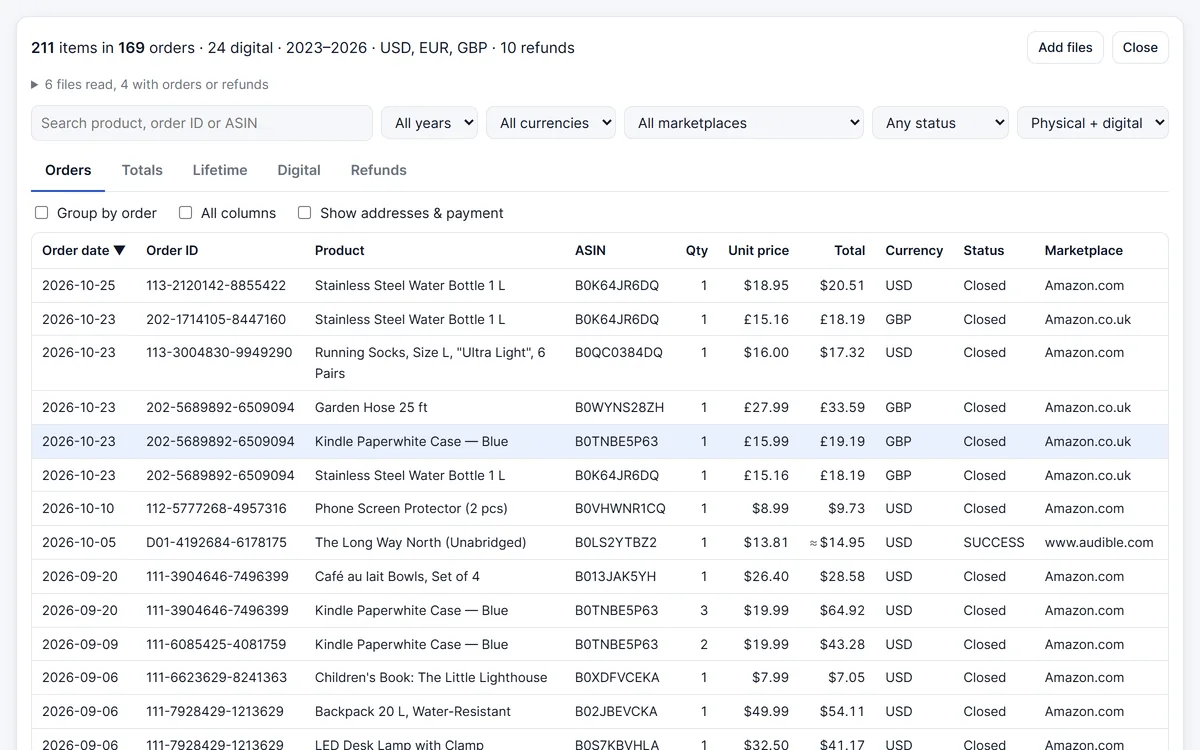
Ihre Bestellverlauf-CSV öffnen
Ziehen Sie Ihre Your Orders.zip oder die CSV-Datei Ihres Bestellverlaufs hierher
Die ZIP-Datei (oder CSV) aus Amazons Request your data → Your Orders. Sie wird von Ihrem Browser gelesen und nie hochgeladen. So erhalten Sie sie
Dateien
Ausgaben = Amazons Gesamtbetrag pro Artikel (Total Owed / Total Amount): Preis × Menge + Steuern + Versand − Rabatte. ≈ kennzeichnet Zeilen, die berechnet wurden, weil der Gesamtbetrag leer war. Details
Gesamtbilanz = physische + digitale Bestellungen je Währung, ohne stornierte Bestellungen. Erstattungen werden nur bei „Ausgaben − Erstattungen“ abgezogen, und zwar in dem Jahr, in dem sie erfolgt sind. Was enthalten ist
Digitale Bestellungen stammen aus der Datei für digitale Bestellungen im Export. Der Typ wird nur angezeigt, wenn er in der Datei angegeben ist. Wie Typen ermittelt werden
Erstattungen werden den Bestellungen über die Bestellnummer zugeordnet; doppelte Zeilen zählen nur einmal. Wie Erstattungen zugeordnet werden
Häufig gestellte Fragen
Welche Spalte zeigt, wie viel ich bezahlt habe?
Total Amount in Exporten seit Februar 2026, davor Total Owed (und Item Total im alten Bestellbericht). Der Wert gilt pro Zeile und enthält bereits Steuer und Versand, abzüglich Rabatten.
Warum hat die CSV mehr Zeilen, als ich Bestellungen habe?
Es gibt eine Zeile pro Artikel. Eine Bestellung mit mehreren Produkten hat mehrere Zeilen mit derselben Order ID. Kreuzen Sie im Viewer Nach Bestellung gruppieren an, um eine Zeile pro Bestellung zu sehen.
Wo sind meine Kindle-Käufe in der CSV?
Nicht in der Bestellverlauf-CSV. Digitale Käufe stehen in Digital Content Orders.csv in derselben ZIP. Öffnen Sie die ganze ZIP, dann liest der Viewer beide.
Ist die CSV in jedem Amazon-Land gleich?
Die Spalten gehören zur selben Familie, aber in manchen Ländern sind die Dateinamen übersetzt, und die Währung hängt vom Marktplatz ab. Der Viewer erkennt die Dateien an ihren Spalten, nicht am Namen.