注文履歴CSVはどのファイル?
Request your data → Your OrdersのZIP(入手方法)には複数のCSVファイルが入っています。物理商品の注文は次のどちらかにあります。
Order History.csv:2026年2月19日ごろ以降のエクスポート。列はアルファベット順、引用符は必要な場合のみ、行は日付順ではありません。Retail.OrderHistory.1.csv(Retail.OrderHistory.2.csvもある場合あり):それぞれ同名のフォルダー内。2020年ごろから2026年2月までのエクスポートで、28列が固定順、すべての値が引用符付き、新しい順です。両方ある場合は両方開いてください。
Kindle本、アプリなどのデジタル商品はこのファイルには含まれず、Digital Content Orders.csvに入っています(Kindleの購入履歴)。返金はRefund Details.csvにあります。
1行は注文ではなく商品
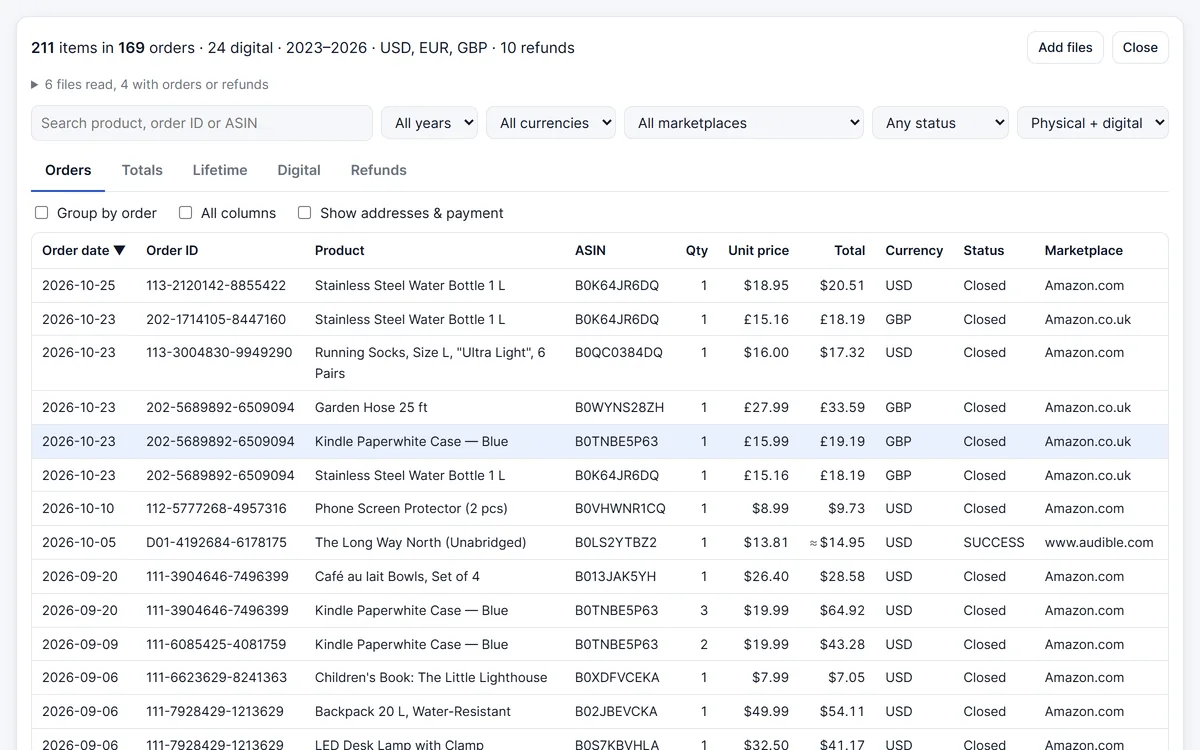
各行は注文に含まれる1つの商品です。3種類の商品を含む注文は、同じOrder IDの3行になり、各行にそれぞれの金額があります。注文数は行数ではなく一意のOrder IDで数え、注文の合計は各行の合計を足して求めます。
金額の列:「支払額」はどれ?
| 列 | 内容 | 用途 |
|---|---|---|
Total Amount(2026年より前は Total Owed) | その行の支払額:価格×数量に税と配送料を加え、割引を引いた額 | 支払額。この列を合計します。 |
Unit Price | 税抜きの1個あたりの価格 | 価格の比較 |
Unit Price Tax | 1個あたりの税 | 商品ごとの税 |
Shipping Charge | その行に課された配送料 | 合計に含まれています |
Total Discounts | プロモーションやクーポン。'-18'のようにアポストロフィで囲まれることも | 合計から差し引き済み |
Shipment Item Subtotal、Shipment Item Subtotal Tax | 発送単位での商品の小計と税 | ほとんど不要 |
Currency | その行のすべての金額の通貨:USD、GBP、EUR、JPY… | 通貨の異なる行は絶対に足さない |
合計列があるなら、価格・税・配送料を自分で足す必要はありません。Amazonが行ごとに計算済みです。ビューアは合計列を使い、合計がない行だけ(Unit Price + Unit Price Tax) × Quantity + Shipping Charge − Total Discountsで計算して≈を付けます。
注文・商品・配送の列
| 列 | 意味 |
|---|---|
Order ID | Amazonの注文番号(例:114-7315660-4805020)。同じ注文の商品すべてに共通 |
Order Date | 注文日時(UTC):2023-08-13T20:40:10Z |
Product Name | 商品名 |
ASIN | Amazonの商品ID。紙の書籍では通常ISBN-10 |
Original Quantity(2026年より前は Quantity) | この行で注文した個数 |
Order Status | 注文のステータス。キャンセルされた商品はここでわかります |
Shipment Status、Ship Date、Shipping Option、Carrier Name & Tracking Number | 配送に関する情報 |
Website | マーケットプレイス:Amazon.com、Amazon.co.jpなど。panda01はWhole FoodsとAmazon Freshの配達 |
Product Condition、Purchase Order Number | 新品か中古か。購買発注番号(ほとんどはNot Applicable) |
個人情報を含む列
Shipping Address、Billing Address、Payment Method Type(2026年より前はPayment Instrument Type)、Gift Message、Gift Sender Name、Gift Recipient Contact、Item Serial Numberには、住所、カード番号の末尾、他の人の情報が含まれます。元のCSVを人と共有する前によく考えてください。ビューアはこれらの列を非表示にし、住所&支払い方法を表示にチェックを入れるまでどのエクスポートにも含めません。
プレースホルダー、キャンセル行などの落とし穴
Not AvailableとNot Applicableが空欄の代わりに入っています。空白セルのフィルターでは見つかりません。- キャンセルされた商品もファイルに残っています。合計する前に
Order Statusで絞り込んでください。ビューアはキャンセルした注文を含めるにチェックを入れない限り合計から除外します。 - 複数の通貨:複数のAmazonサイトで注文した場合に現れます。通貨ごとに合計してください。
- 時刻はUTC:日本時間の午前9時より前の注文は、前日の日付で記録されます。
- 桁区切り:
"1,016.38"のような区切りが、英語圏以外のマーケットプレイスのエクスポートでも現れることがあります。
ExcelでCSVを開くときのよくある落とし穴
- 日付が文字列のまま。Excelは
2024-03-05T14:22:11Zを日付として認識しないため、数式なしでは月別・年別にまとめられません。 - 小数点がカンマの地域設定。ドイツやフランスなどの地域設定では、Excelが
9.73を文字列や日付として読むことがあります。データ → テキストまたはCSVからで適切なロケールを指定して取り込むか、ビューアで本物の.xlsxを作成してください。 - 先頭のゼロが消える。0で始まる書籍のASINは、Excelが数値に変換するとゼロが消えます。
- 文字化け。Excelが文字コードを誤ると、
CaféがCaféになります。UTF-8として取り込んでください。 - 保存するとファイルが変わる。ExcelでCSVとして保存し直すと、区切り文字や小数点、日付形式が地域の設定に変わることがあります。Amazonから届いたZIPはそのまま保管しておきましょう。
このビューアのファイルの読み方
- 列の内容で注文ファイルを見分けるので、
Order History.csv、Retail.OrderHistory.N.csv、2023年より前の旧レポートを読み込めます。ZIPも解凍せずに開けます。 - 大文字・小文字、スペース、記号を無視して列を名前で認識します。未知の列も保持され、すべての列で表示できます。
- UTF-8、UTF-16、Windows-1252を解読し、文字化けしたアクセント記号を修復します。Excelで保存し直したセミコロン区切りや小数点カンマのファイルも読み込めます。
Not Availableを空欄として扱い、日付は書かれたまま(UTC)使い、通貨を分けて集計し、Amazonの行ごとの合計を使います。
注文履歴CSVを開く
Your Orders.zipまたは注文履歴のCSVをここにドロップ
AmazonのRequest your data → Your Ordersで取得したZIP(またはCSV)です。ファイルはブラウザ内で読み込まれ、アップロードされることはありません。入手方法
よくある質問
支払った金額はどの列ですか?
2026年2月以降のエクスポートではTotal Amount、それ以前はTotal Owed(旧注文レポートではItem Total)です。行ごとの金額で、税と配送料を含み、割引が差し引かれています。
CSVの行数が注文数より多いのはなぜですか?
商品ごとに1行あるためです。複数の商品を含む注文は、同じOrder IDの行が複数になります。ビューアで注文ごとにまとめるにチェックを入れると、注文ごとに1行で表示されます。
Kindleの購入はCSVのどこにありますか?
注文履歴CSVにはありません。デジタル商品の購入は同じZIP内のDigital Content Orders.csvにあります。ZIPごと開けば、ビューアが両方を読み込みます。
CSVはどの国のAmazonでも同じですか?
列の構成は同じ系統ですが、国によってはファイル名が翻訳されており、通貨もマーケットプレイスごとに異なります。ビューアはファイル名ではなく列でファイルを判別します。