AmazonのCSVを直接インポートしないのはなぜ?
直接インポートすることもできます。Google Sheetsのファイル → インポートはZIP内のOrder History.csvを受け付けます。ただし、配送先・請求先の住所、支払い方法、ギフトメッセージなど、Amazonが含めるすべての列が入り、2024-03-05T14:22:11Zのような注文日が日付として認識されないこともあります。デジタル注文は列の異なる別ファイルにあり、異なる通貨の金額がひとつの列に混在します。シート上で整理するより、インポート前に整えたほうが早く済みます。
方法1:コピーして貼り付ける
- Amazonにデータをリクエストし(Your Orders)、ZIPをダウンロードします(手順ガイド)。
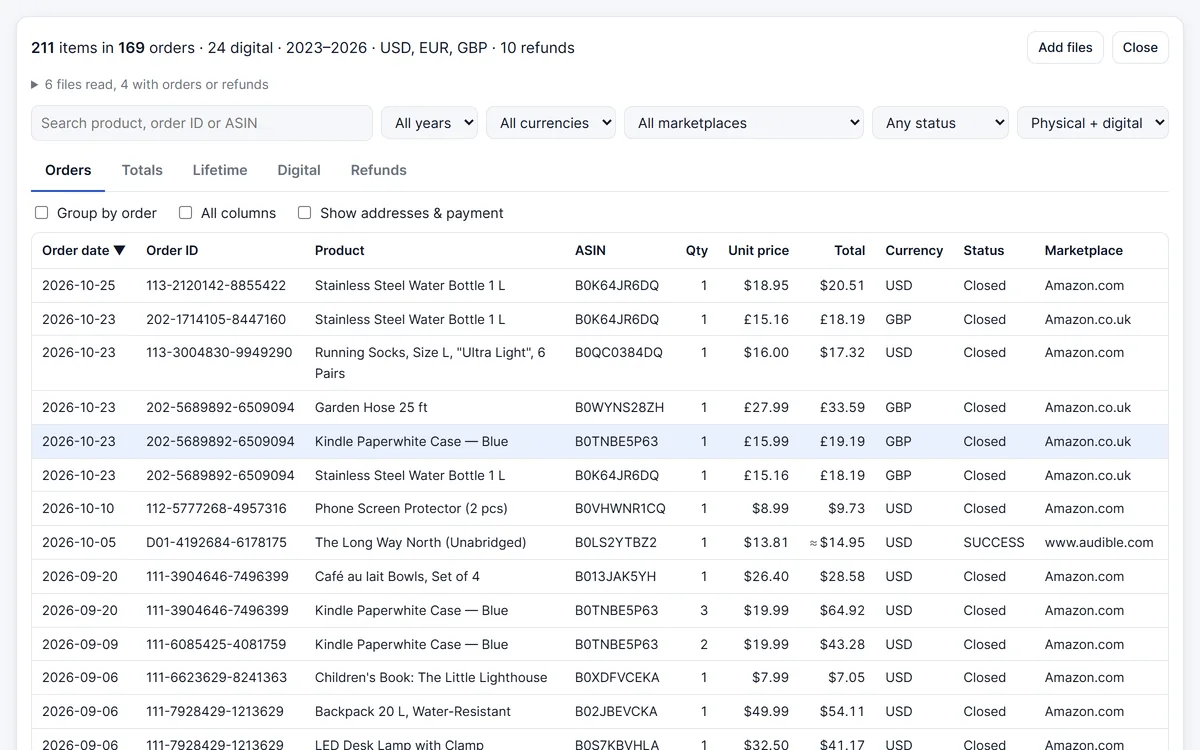
- 下のビューアにZIPをドロップします。解凍する必要はありません。
- 必要に応じて、フィルターで年・マーケットプレイス・ステータスを選ぶか、注文ごとにまとめるにチェックを入れて注文ごとに1行にします。コピーされるのは表示中の行と列そのもので、最初の100行だけでなく表の全ページが含まれます。
- コピーをクリックし、新しいスプレッドシートを開き(アドレスバーに
sheets.newと入力しても開けます)、セルA1をクリックしてCtrl+V(Macでは⌘V)で貼り付けます。
コピーされるテキストはタブ区切りで見出し行付きなので、Sheetsが列に分けてくれます。日付は2024-03-05、金額は29.86のように小数点で書かれます。スプレッドシートの地域設定が小数点にカンマを使う場合(ドイツなど)、Sheetsが金額を文字列として扱うことがあります。その場合は貼り付ける前にファイル → 設定 → 地域を小数点を使う地域に変えるか、.xlsxファイルを使ってください。
方法2:CSVまたは.xlsxをインポートする
- ビューアでExcel(.xlsx)をダウンロードまたはCSVをダウンロードをクリックします。
- Google Sheetsでファイル → インポートを選び、アップロードタブでファイルを選択します。
- データの入れ先(新しいスプレッドシートを作成、新しいシートを挿入する、現在のシートに行を追加する)を選び、CSVの場合は区切り文字を自動的に検出するのままにしてインポートします。
| 方法 | 向いている場面 |
|---|---|
| コピー | ざっと確認したいとき、1回限りの分析 |
| .xlsx | ピボットテーブル、小数点カンマの地域設定、合計シートを残したいとき。日付は日付、金額は数値で、2枚目のシートに通貨・年ごとの合計が入っています |
| CSV | 既存のシートに新しい年を追加するとき(現在のシートに行を追加する)や、他のツールに渡すとき。UTF-8なので、アクセント記号や通貨記号も崩れません |
ピボットテーブル:年別・月別の支出
- データ内のセルをクリックし、挿入 → ピボットテーブルを選んで新しいシートに作成します。
- 行に注文日を追加します。ピボットテーブル内の日付を右クリックし、ピボット日付グループを作成から年を選びます。年をまたいで混ざらないように月を見るには年-月を選びます。
- 列に通貨を追加し、ドルと円が足し合わされないようにします。
- 値に合計を追加し、集計方法をSUMにします。商品数ではなく注文数を数えるには、注文番号をCOUNTUNIQUEで追加します。
- フィルタにステータスを追加し、キャンセルのステータスのチェックを外して、キャンセルした注文が合計を押し上げないようにします。
日付のグループ化には本物の日付が必要です。.xlsxのインポートなら確実で、貼り付けた日付でも通常は使えます。ビューアの合計タブには、年・月・通貨ごとに同じ数字が表示されるので(年別の支出)、ピボットテーブルの結果を照合できます。
ピボットテーブルのその他のアイデア
- マーケットプレイス別:行=マーケットプレイス。Amazon.co.jpとAmazon.comの比較や、Whole Foods・Amazon Freshの配達など。
- 物理商品かデジタルか:行=種類。ZIPにデジタル注文のファイルがあれば、Kindleなどのデジタル注文も含まれます(Kindleの購入)。
- 上位の商品:行=商品、値=合計のSUMで、大きい順に並べ替え。
- カテゴリー別:現在の注文ファイルにはカテゴリー列がありません。2023年より前の旧レポートにはあり、その場合はビューアにカテゴリー列が表示されます。ない場合はシートに自分で列を追加し、高額な商品にカテゴリーを入力するか、
=IF(REGEXMATCH(C2,"(?i)ケーブル|充電器|電池"),"家電","その他")のような数式を使って、その列でピボットテーブルを作ります。 - 返金:返金タブを開いてコピーまたはエクスポートし、別のシートに入れます(返金履歴)。
住所や支払い情報をシートに入れない
Google SheetsのファイルはGoogleドライブに保存され、うっかり共有してしまいがちです。ビューアは初期設定で個人情報を除外します。
- 住所、支払い方法、ギフトの連絡先、メールアドレスの列は非表示で、住所&支払い方法を表示にチェックを入れるまでコピーにもエクスポートにも含まれません。すべての列をオンにしても同じです。
- ZIPはブラウザ内で読み込まれ、アップロードされることはありません。ページの外に出るのはコピーまたはダウンロードした内容だけで、行き先はあなたが貼り付け・保存した場所です。
=、+、-、@で始まるセルには先頭にアポストロフィが付くため、商品名が数式として実行されることはありません。
ZIPを開いてSheetsにコピーする
Your Orders.zipまたは注文履歴のCSVをここにドロップ
AmazonのRequest your data → Your Ordersで取得したZIP(またはCSV)です。ファイルはブラウザ内で読み込まれ、アップロードされることはありません。入手方法
よくある質問
AmazonからGoogle Sheetsに注文を直接送れますか?
個人アカウントではできません。Amazonにデータをリクエストし、ZIPをダウンロードして、自分でSheetsに取り込みます。このサイトはAmazonやGoogleのアカウントにアクセスできず、ブラウザ内で表を用意するだけです。
後から新しい注文を追加するには?
新しいYour Ordersのエクスポートをリクエストし(常に全履歴が含まれます)、ビューアのフィルターで新しい年を選んで、その行だけをコピーまたはダウンロードします。CSVを現在のシートに行を追加するでインポートすれば、既存の行の下に追加されます。
金額が左寄せになって合計できないのはなぜですか?
Sheetsが文字列として読み込んだためで、多くはシートの地域設定が小数点にカンマを想定しているのが原因です。ファイル → 設定 → 地域を変更して貼り付け直すか、金額が数値として保存されている.xlsxをインポートしてください。
Kindleの注文も同じシートに入れられますか?
はい。ZIPにデジタル注文のファイルがあれば、その行も表に含まれ、種類列にデジタルと表示されるので、フィルターやピボットテーブルで扱えます。