Por que não importar direto o CSV da Amazon?
Dá para fazer: Arquivo → Importar no Google Sheets aceita o Order History.csv do ZIP. Mas você recebe todas as colunas que a Amazon inclui — endereços de entrega e de cobrança, forma de pagamento, mensagens de presente — e datas de pedido como 2024-03-05T14:22:11Z, que podem não ser reconhecidas como datas. Os pedidos digitais ficam em um segundo arquivo, com outras colunas, e valores em moedas diferentes dividem a mesma coluna. Arrumar tudo isso na planilha leva mais tempo do que fazer antes de importar.
Opção 1: copiar e colar
- Solicite seus dados à Amazon (Your Orders) e baixe o ZIP — guia passo a passo.
- Solte o ZIP no visualizador abaixo. Não precisa descompactar.
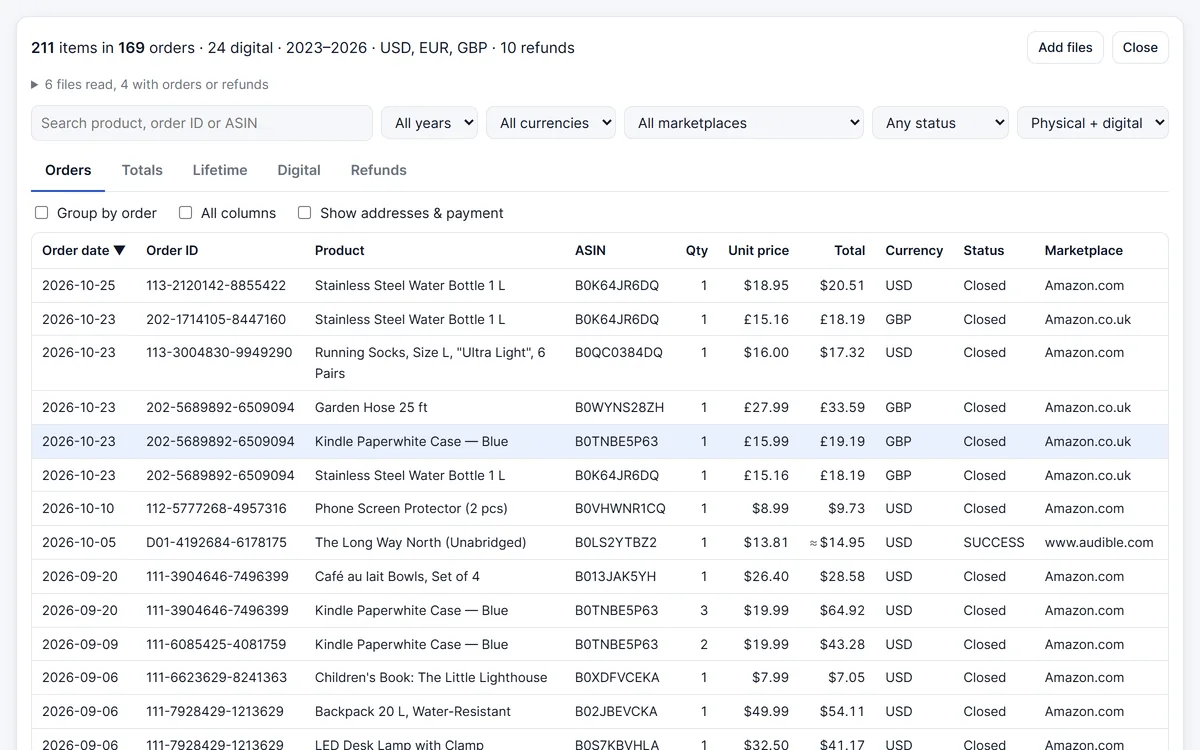
- Opcional: escolha um ano, um marketplace ou um status nos filtros, ou marque Agrupar por pedido para ter uma linha por pedido. A cópia contém exatamente as linhas e colunas que você vê — todas as páginas da tabela, não só as primeiras 100 linhas.
- Clique em Copiar, abra uma planilha nova (digitar
sheets.newna barra de endereços funciona), clique na célula A1 e cole com Ctrl+V (⌘V no Mac).
O texto copiado é separado por tabulações e tem linha de cabeçalho, então o Sheets o distribui em colunas. As datas vêm como 2024-03-05 e os valores com ponto decimal, como 29.86. Se a localidade da sua planilha usa vírgula decimal (como a do Brasil), o Sheets pode tratar os valores como texto: mude Arquivo → Configurações → Localidade para uma com ponto decimal antes de colar, ou use o arquivo .xlsx.
Opção 2: importar um CSV ou .xlsx
- No visualizador, clique em Baixar Excel (.xlsx) ou Baixar CSV.
- No Google Sheets, escolha Arquivo → Importar, abra a guia Fazer upload e selecione o arquivo.
- Escolha para onde vão os dados — Criar nova planilha, Inserir novas páginas ou Anexar linhas à página atual —, deixe o separador em Detectar automaticamente se for um CSV e importe.
| Opção | Quando usar |
|---|---|
| Copiar | Uma olhada rápida ou uma análise pontual |
| .xlsx | Tabelas dinâmicas, localidade com vírgula decimal, manter a página de totais: datas são datas, valores são números e uma segunda página traz os totais por moeda e ano |
| CSV | Acrescentar um ano novo a uma planilha existente (Anexar linhas à página atual) ou alimentar outra ferramenta; em UTF-8, então acentos e símbolos de moeda chegam intactos |
Tabela dinâmica: gastos por ano e por mês
- Clique em uma célula dos dados e escolha Inserir → Tabela dinâmica; crie-a em uma página nova.
- Em Linhas, adicione Data do pedido. Clique com o botão direito em uma data da tabela dinâmica, escolha Criar grupo de datas da tabela dinâmica e selecione Ano — ou Ano-Mês para ver os meses sem misturar anos.
- Em Colunas, adicione Moeda, para que dólares e reais nunca sejam somados.
- Em Valores, adicione Total resumido por SUM. Adicione Nº do pedido resumido por COUNTUNIQUE para contar pedidos em vez de itens.
- Em Filtros, adicione Status e desmarque os status de cancelamento, para que pedidos cancelados não inflem os totais.
Agrupar datas exige datas de verdade: funciona com a importação do .xlsx e normalmente com as datas coladas. A aba Totais do visualizador mostra os mesmos números por ano, mês e moeda (gastos por ano), então você pode conferir sua tabela dinâmica com ela.
Mais ideias de tabela dinâmica
- Por marketplace: Linhas = Marketplace — Amazon.com contra Amazon.co.uk, ou as entregas da Whole Foods e da Amazon Fresh.
- Físico ou digital: Linhas = Tipo. Pedidos Kindle e outros digitais entram quando o ZIP traz o arquivo de pedidos digitais (compras Kindle).
- Produtos principais: Linhas = Produto, Valores = SUM de Total, do maior para o menor.
- Por categoria: o arquivo de pedidos atual não tem coluna de categoria; os antigos relatórios de antes de 2023 tinham, e aí o visualizador mostra uma coluna Categoria. Se não, crie sua própria coluna na planilha — digite uma categoria para os itens maiores ou use uma fórmula como
=IF(REGEXMATCH(C2;"(?i)cabo|carregador|pilha");"Eletrônicos";"Outros")— e monte a tabela dinâmica sobre ela. - Reembolsos: abra a aba Reembolsos, copie ou exporte e coloque em uma página própria (histórico de reembolsos).
Deixe endereços e dados de pagamento fora da planilha
Um arquivo do Google Sheets fica no seu Google Drive e é fácil de compartilhar sem querer. O visualizador deixa os dados pessoais de fora por padrão:
- As colunas de endereço, pagamento, contatos de presente e e-mail ficam ocultas e não são copiadas nem exportadas até você marcar Mostrar endereços & pagamento — nem com Todas as colunas ativado.
- O ZIP é lido pelo seu navegador e nunca é enviado; só sai da página o que você copia ou baixa, e vai para onde você colar ou salvar.
- Células que começam com
=,+,-ou@recebem um apóstrofo na frente, para que um nome de produto nunca seja executado como fórmula.
Abra seu ZIP e copie para o Sheets
Solte aqui o Your Orders.zip ou o CSV do histórico de pedidos
O ZIP (ou CSV) de Request your data → Your Orders da Amazon. Ele é lido pelo seu navegador e nunca é enviado. Como obter
Arquivos
Gasto = total por item da Amazon (Total Owed / Total Amount): preço × quantidade + impostos + frete − descontos. ≈ marca as linhas calculadas porque o total estava vazio. Detalhes
Total geral = pedidos físicos + digitais por moeda, sem os pedidos cancelados. Os reembolsos são subtraídos só em “Gasto − reembolsos”, no ano em que foram emitidos. O que está incluído
Os pedidos digitais vêm do arquivo de pedidos digitais da exportação. O tipo só aparece quando o arquivo o informa. Como os tipos são identificados
Os reembolsos são vinculados aos pedidos pelo número do pedido (Order ID); linhas repetidas contam uma vez só. Como os reembolsos são vinculados
Perguntas frequentes
A Amazon pode enviar meus pedidos direto para o Google Sheets?
Não nas contas pessoais. Você solicita seus dados à Amazon, baixa o ZIP e leva para o Sheets. Este site não tem acesso à sua conta da Amazon nem à do Google; ele só prepara a tabela no seu navegador.
Como acrescento pedidos novos depois?
Solicite uma nova exportação Your Orders (ela sempre cobre todo o histórico), escolha o ano novo nos filtros do visualizador e copie ou baixe só essas linhas. Importe um CSV com Anexar linhas à página atual para colocá-las abaixo das existentes.
Por que meus valores ficam alinhados à esquerda e não somam?
O Sheets os leu como texto, geralmente porque a localidade da planilha espera vírgula decimal. Mude Arquivo → Configurações → Localidade e cole de novo, ou importe o .xlsx, em que os valores são gravados como números.
Meus pedidos Kindle podem ficar na mesma planilha?
Sim. Quando o ZIP traz o arquivo de pedidos digitais, essas linhas estão na tabela, marcadas como Digital na coluna Tipo, e você pode filtrá-las ou usá-las na tabela dinâmica.