¿Por qué no importar directamente el CSV de Amazon?
Se puede: Archivo → Importar en Google Sheets acepta el Order History.csv del ZIP. Pero recibes todas las columnas que incluye Amazon —direcciones de envío y facturación, método de pago, mensajes de regalo— y fechas de pedido como 2024-03-05T14:22:11Z que quizá no se reconozcan como fechas. Los pedidos digitales están en un segundo archivo con otras columnas, y los importes en distintas monedas comparten una misma columna. Ordenar todo eso en la hoja lleva más tiempo que hacerlo antes de importar.
Opción 1: copiar y pegar
- Solicita tus datos a Amazon (Your Orders) y descarga el ZIP: guía paso a paso.
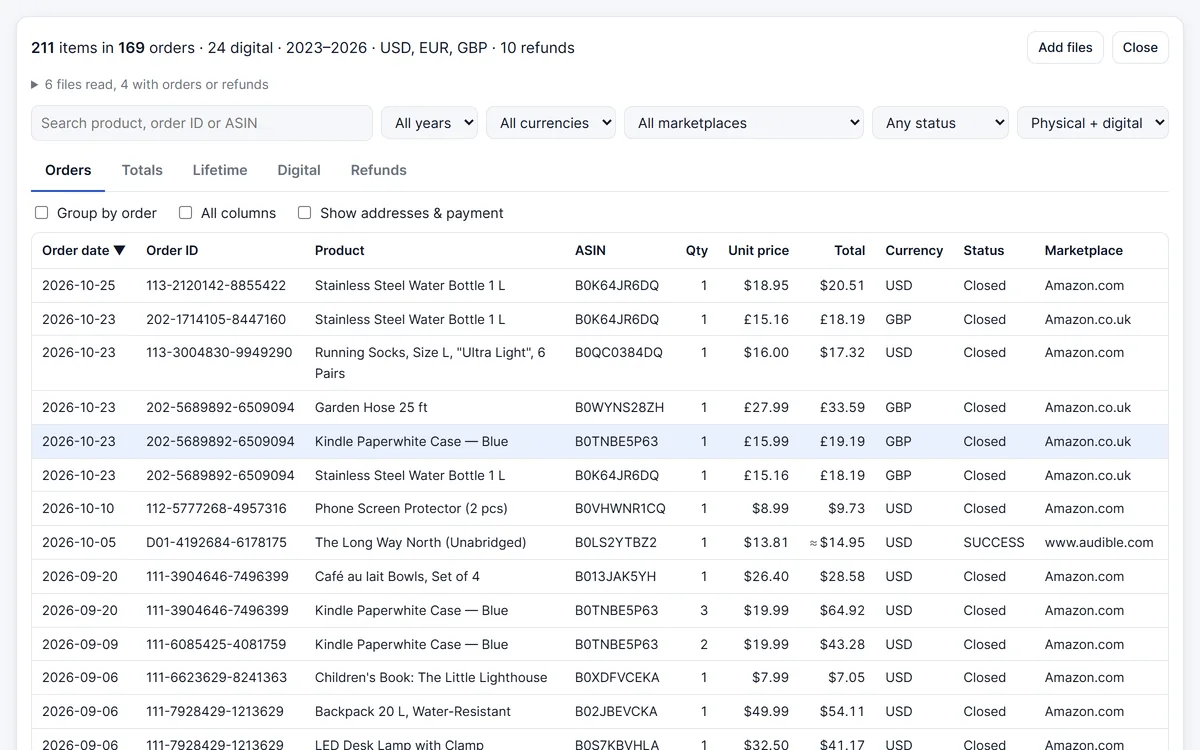
- Suelta el ZIP en el visor de abajo. No hace falta descomprimirlo.
- Opcional: elige un año, una tienda o un estado en los filtros, o marca Agrupar por pedido para tener una fila por pedido. La copia contiene exactamente las filas y columnas que ves: todas las páginas de la tabla, no solo las primeras 100 filas.
- Haz clic en Copiar, abre una hoja de cálculo nueva (escribir
sheets.newen la barra de direcciones funciona), haz clic en la celda A1 y pega con Ctrl+V (⌘V en Mac).
El texto copiado va separado por tabuladores y con fila de encabezado, así que Sheets lo reparte en columnas. Las fechas se escriben como 2024-03-05 y los importes con punto decimal, como 29.86. Si la configuración regional de tu hoja usa coma decimal, Sheets puede tratar los importes como texto: cambia Archivo → Configuración → Configuración regional a una con punto decimal antes de pegar, o usa el archivo .xlsx.
Opción 2: importar un CSV o .xlsx
- En el visor, haz clic en Descargar Excel (.xlsx) o Descargar CSV.
- En Google Sheets, elige Archivo → Importar, abre la pestaña Subir y selecciona el archivo.
- Elige dónde van los datos —Crear hoja de cálculo nueva, Insertar hojas nuevas o Añadir filas a la hoja actual—, deja el separador en Detectar automáticamente si es un CSV e importa.
| Opción | Cuándo conviene |
|---|---|
| Copiar | Un vistazo rápido o un análisis puntual |
| .xlsx | Tablas dinámicas, configuración regional con coma decimal, conservar la hoja de totales: las fechas son fechas, los importes son números y una segunda hoja contiene los totales por moneda y año |
| CSV | Añadir un año nuevo a una hoja existente (Añadir filas a la hoja actual) o alimentar otra herramienta; en UTF-8, así que los acentos y los símbolos de moneda se conservan |
Tabla dinámica: gasto por año y por mes
- Haz clic en una celda de los datos y elige Insertar → Tabla dinámica; créala en una hoja nueva.
- En Filas, añade Fecha del pedido. Haz clic derecho en una fecha de la tabla dinámica, elige Crear grupo de fechas de tabla dinámica y selecciona Año, o Año-Mes para ver los meses sin mezclar años.
- En Columnas, añade Moneda, para que dólares y euros nunca se sumen.
- En Valores, añade Total resumido por SUM. Añade ID de pedido resumido por COUNTUNIQUE para contar pedidos en lugar de artículos.
- En Filtros, añade Estado y desmarca los estados de cancelación, para que los pedidos cancelados no inflen los totales.
Agrupar por fechas necesita fechas reales: funciona con la importación del .xlsx y normalmente con las fechas pegadas. La pestaña Totales del visor muestra las mismas cifras por año, mes y moneda (gasto por año), así que puedes comprobar tu tabla dinámica con ella.
Más ideas de tablas dinámicas
- Por tienda: Filas = Tienda: Amazon.com frente a Amazon.co.uk, o las entregas de Whole Foods y Amazon Fresh.
- Físico o digital: Filas = Tipo. Los pedidos Kindle y otros digitales se incluyen cuando el ZIP trae el archivo de pedidos digitales (compras Kindle).
- Productos principales: Filas = Producto, Valores = SUM de Total, ordenado de mayor a menor.
- Por categoría: el archivo de pedidos actual no tiene columna de categoría; los antiguos informes de antes de 2023 sí, y entonces el visor muestra una columna Categoría. Si no, añade tu propia columna en la hoja —escribe una categoría para los artículos más caros o usa una fórmula como
=IF(REGEXMATCH(C2;"(?i)cable|cargador|pila");"Electrónica";"Otros")— y crea la tabla dinámica sobre ella. - Reembolsos: abre la pestaña Reembolsos, cópiala o expórtala y ponla en su propia hoja (historial de reembolsos).
Deja las direcciones y los datos de pago fuera de la hoja
Un archivo de Google Sheets vive en tu Google Drive y es fácil compartirlo por error. El visor deja fuera los datos personales por defecto:
- Las columnas de direcciones, pago, contactos de regalo y correo electrónico están ocultas y no se copian ni se exportan hasta que marques Mostrar direcciones y pago, ni siquiera con Todas las columnas activado.
- Tu navegador lee el ZIP y nunca lo sube; solo sale de la página lo que copias o descargas, y va adonde tú lo pegas o lo guardas.
- Las celdas que empiezan por
=,+,-o@reciben un apóstrofo delante, para que un nombre de producto nunca se ejecute como fórmula.
Abre tu ZIP y cópialo a Sheets
Arrastra aquí tu Your Orders.zip o el CSV de tu historial de pedidos
El ZIP (o CSV) de Request your data → Your Orders de Amazon. Lo lee tu navegador y nunca se sube. Cómo obtenerlo
Archivos
Gastado = total por artículo de Amazon (Total Owed / Total Amount): precio × cantidad + impuestos + envío − descuentos. ≈ marca las filas calculadas porque el total estaba vacío. Detalles
Histórico = pedidos físicos + digitales por moneda, sin contar los pedidos cancelados. Los reembolsos solo se restan en “Gastado − reembolsos”, en el año en que se emitieron. Qué se incluye
Los pedidos digitales proceden del archivo de pedidos digitales de la exportación. El tipo solo se muestra si el archivo lo indica. Cómo se determinan los tipos
Los reembolsos se asocian a los pedidos por ID de pedido; las filas repetidas cuentan una sola vez. Cómo se asocian los reembolsos
Preguntas frecuentes
¿Amazon puede enviar mis pedidos directamente a Google Sheets?
No en las cuentas personales. Solicitas tus datos a Amazon, descargas el ZIP y lo llevas tú a Sheets. Este sitio no tiene acceso a tu cuenta de Amazon ni a la de Google; solo prepara la tabla en tu navegador.
¿Cómo añado pedidos nuevos más adelante?
Solicita una nueva exportación Your Orders (siempre abarca todo tu historial), elige el año nuevo en los filtros del visor y copia o descarga solo esas filas. Importa un CSV con Añadir filas a la hoja actual para añadirlas debajo de las existentes.
¿Por qué mis importes salen alineados a la izquierda y no suman?
Sheets los ha leído como texto, normalmente porque la configuración regional de la hoja espera coma decimal. Cambia Archivo → Configuración → Configuración regional y vuelve a pegar, o importa el .xlsx, donde los importes se guardan como números.
¿Mis pedidos Kindle pueden ir en la misma hoja?
Sí. Cuando el ZIP contiene el archivo de pedidos digitales, esas filas están en la tabla, marcadas como Digital en la columna Tipo, así que puedes filtrarlas o resumirlas en la tabla dinámica.