
Qué hacían los antiguos Order History Reports
Durante años Amazon tuvo una página en amazon.com/gp/b2b/reports donde elegías un tipo de informe y un rango de fechas y recibías un archivo CSV. Las guías de aquella época describen cuatro tipos de informe:
- Items: una fila por producto, con título, categoría, vendedor, precio y cantidad. Era el predeterminado y el que más se usaba.
- Orders and shipments: una fila por pedido o envío, con gastos de envío y promociones.
- Refunds: el dinero que te devolvieron.
- Returns: los artículos que devolviste físicamente.
Las hojas de presupuesto como las de Tiller e infinidad de scripts personales se construyeron sobre el informe Items y sus columnas: Title, Category, Item Total y fechas como 03/05/22.
Qué cambió el 20 de marzo de 2023
Después del 20 de marzo de 2023 la página dejó de funcionar para las cuentas personales y mostraba un aviso de que los Order History Reports ya no estaban disponibles. Las cuentas de Amazon Business conservaron sus propios informes. Al resto se nos remitió a la página Your Orders —útil para buscar un pedido, pero sin exportación— y a la solicitud de datos de privacidad de Amazon.
El sustituto: Request your data → Your Orders
Tu historial de pedidos completo llega ahora a través de las herramientas de privacidad de Amazon. En resumen (la guía de descarga tiene cada paso, los plazos y soluciones):
- Abre Request your data en el sitio de Amazon de tu país (Your Account → Data and Privacy).
- Elige Your Orders y envía la solicitud.
- Haz clic en el enlace de confirmación del correo de Amazon y espera el correo que avisa de que tus datos están listos; para Your Orders suele llegar en pocas horas.
- Descarga el ZIP. Abarca todo el historial de tu cuenta: no se elige rango de fechas.
Lo que llega no es un informe en el sentido antiguo. Es un ZIP de archivos CSV: los pedidos físicos en un archivo; los digitales, los reembolsos y las devoluciones en otros, sin totales y sin columna de categoría para los pedidos físicos.
El cambio de formato de febrero de 2026
Hasta principios de 2026 el archivo de pedidos era Retail.OrderHistory.1.csv: 28 columnas en un orden fijo, todos los valores entre comillas y los pedidos más recientes primero. Hacia el 19 de febrero de 2026 Amazon empezó a enviar Order History.csv en su lugar, y miembros de la comunidad de Tiller enumeraron las diferencias en pocos días:
Antes: Retail.OrderHistory.N.csv | Desde feb. 2026: Order History.csv | |
|---|---|---|
| Orden de columnas | Fijo, empieza por Website, Order ID, Order Date | Alfabético, empieza por ASIN |
| Importe pagado | Total Owed | Total Amount |
| Cantidad | Quantity | Original Quantity |
| Pago | Payment Instrument Type | Payment Method Type |
| Destinatario del regalo | Gift Recipient Contact Details | Gift Recipient Contact |
| Comillas | Todos los valores entre comillas | Solo donde hace falta |
| Orden de filas | Los más recientes primero | Sin ordenar por fecha |
Por qué se rompieron las importaciones tipo Tiller
Un importador que busca una columna por su nombre exacto o por su posición falla con un archivo así. Usuarios de Tiller contaron que el importador de CSV dejó de reconocer el archivo, incluso tras renombrar columnas a mano; después, miembros de la comunidad compartieron scripts que convierten el archivo nuevo al formato antiguo y, más tarde, un importador sustituto para Google Sheets. Cualquier macro casera que espere Total Owed en una columna concreta tiene el mismo problema.
Este visor, en cambio, reconoce las columnas por su nombre, sin importar mayúsculas, espacios ni signos. Total Owed, Total Amount y el Item Total del informe antiguo acaban en la misma columna Total, estén donde estén en el archivo. La guía columna por columna explica qué significa cada una.
Cómo obtener hoy una tabla tipo informe
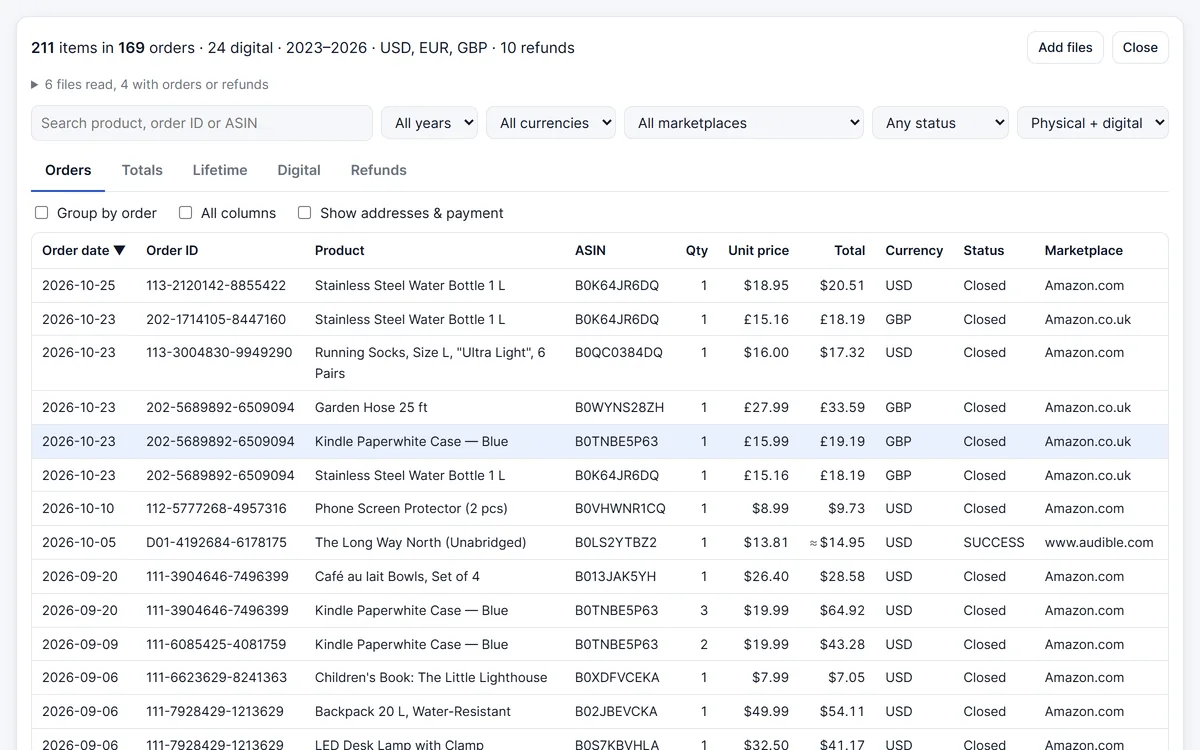
Suelta el ZIP en el visor de abajo. Obtienes lo que daba el antiguo informe Items, más los totales que nunca tuvo:
- Una fila por artículo con fecha, ID de pedido, producto, ASIN, cantidad, total, moneda, estado y tienda, o una fila por pedido con Agrupar por pedido.
- Cualquier periodo: elige un año en los filtros, busca un producto, ordena cualquier columna.
- Totales por año y por mes en la pestaña Totales, cada moneda por separado.
- Pedidos digitales y reembolsos de los demás archivos del ZIP, cada uno en su pestaña.
- Excel o CSV con exactamente lo que ves, con fechas y números reales (más sobre la exportación).
¿Guardaste un informe Items de antes de 2023? También se abre aquí, solo o junto con el ZIP nuevo. Si ambos cubren el mismo periodo, los mismos pedidos cuentan dos veces; la pestaña Histórico avisa cuando un pedido aparece en dos archivos.
Convierte tu exportación de Amazon en un informe
Arrastra aquí tu Your Orders.zip o el CSV de tu historial de pedidos
El ZIP (o CSV) de Request your data → Your Orders de Amazon. Lo lee tu navegador y nunca se sube. Cómo obtenerlo
Archivos
Gastado = total por artículo de Amazon (Total Owed / Total Amount): precio × cantidad + impuestos + envío − descuentos. ≈ marca las filas calculadas porque el total estaba vacío. Detalles
Histórico = pedidos físicos + digitales por moneda, sin contar los pedidos cancelados. Los reembolsos solo se restan en “Gastado − reembolsos”, en el año en que se emitieron. Qué se incluye
Los pedidos digitales proceden del archivo de pedidos digitales de la exportación. El tipo solo se muestra si el archivo lo indica. Cómo se determinan los tipos
Los reembolsos se asocian a los pedidos por ID de pedido; las filas repetidas cuentan una sola vez. Cómo se asocian los reembolsos
Preguntas frecuentes
¿Todavía puedo obtener un informe del historial de pedidos de Amazon?
El antiguo no, si tienes una cuenta personal: se retiró en marzo de 2023. La solicitud de datos Your Orders te da el historial completo en archivos CSV, y el visor de esta página los convierte en una tabla con totales por año y exportación a Excel.
¿Las cuentas de Amazon Business siguen teniendo informes de pedidos?
Sí, las cuentas de Amazon Business conservaron sus propios informes. Esta página trata de las cuentas personales. El visor también lee el formato CSV de artículos del informe antiguo.
¿Por qué mi antiguo script de importación falla con Order History.csv?
Desde febrero de 2026 las columnas van en orden alfabético y cuatro cambiaron de nombre, entre ellas Total Owed → Total Amount y Quantity → Original Quantity. Los scripts que dependen de nombres o posiciones fijos hay que actualizarlos; el visor busca las columnas por nombre, así que lee ambos formatos.
¿Puedo obtener un informe de un solo año?
La solicitud de datos de Amazon siempre contiene todo tu historial. Ábrela aquí, elige el año en los filtros y descarga ese año en Excel o CSV.