Warum nicht einfach Amazons CSV importieren?
Das geht: Datei → Importieren in Google Sheets nimmt die Order History.csv aus der ZIP an. Aber dann haben Sie jede Spalte, die Amazon mitliefert – Liefer- und Rechnungsadresse, Zahlungsart, Geschenknachrichten – und Bestelldaten wie 2024-03-05T14:22:11Z, die womöglich nicht als Datum erkannt werden. Digitale Bestellungen stehen in einer zweiten Datei mit anderen Spalten, und Beträge in verschiedenen Währungen teilen sich eine Spalte. Das in der Tabelle aufzuräumen dauert länger, als es vor dem Import zu erledigen.
Variante 1: Kopieren und einfügen
- Fordern Sie Ihre Daten bei Amazon an (Your Orders) und laden Sie die ZIP herunter – Schritt-für-Schritt-Anleitung.
- Ziehen Sie die ZIP auf den Viewer unten. Entpacken ist nicht nötig.
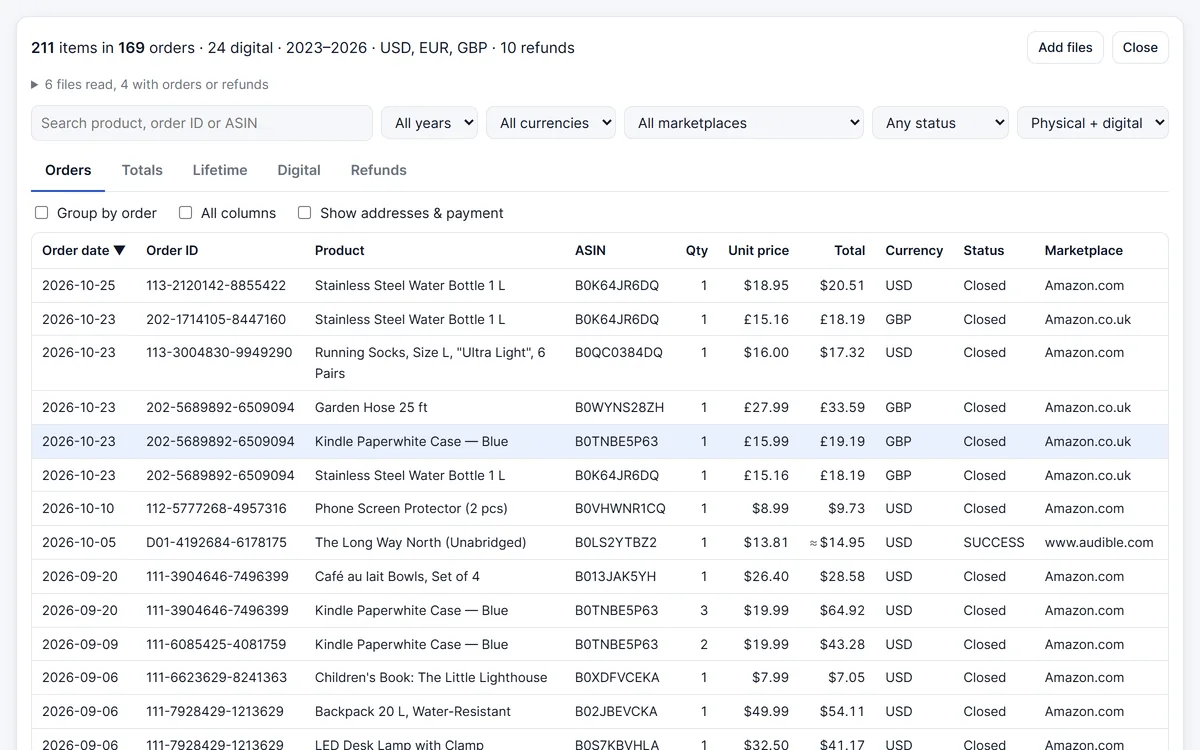
- Optional: Jahr, Marktplatz oder Status in den Filtern wählen oder Nach Bestellung gruppieren ankreuzen, um eine Zeile pro Bestellung zu erhalten. Die Kopie enthält genau die Zeilen und Spalten, die Sie sehen – alle Seiten der Tabelle, nicht nur die ersten 100 Zeilen.
- Klicken Sie auf Kopieren, öffnen Sie eine neue Tabelle (
sheets.newin der Adressleiste funktioniert), klicken Sie in Zelle A1 und fügen Sie mit Strg+V ein (⌘V auf dem Mac).
Der kopierte Text ist tabulatorgetrennt und hat eine Kopfzeile, deshalb verteilt Sheets ihn auf Spalten. Datumswerte stehen als 2024-03-05 da, Beträge mit Dezimalpunkt, etwa 29.86. Ist Ihre Tabelle auf ein Gebietsschema mit Dezimalkomma eingestellt (etwa Deutschland), behandelt Sheets die Beträge womöglich als Text: Stellen Sie vor dem Einfügen Datei → Einstellungen → Gebietsschema auf eines mit Dezimalpunkt um, oder nehmen Sie die .xlsx-Datei.
Variante 2: CSV oder .xlsx importieren
- Klicken Sie im Viewer auf Excel (.xlsx) herunterladen oder CSV herunterladen.
- Wählen Sie in Google Sheets Datei → Importieren, öffnen Sie den Tab Hochladen und wählen Sie die Datei aus.
- Legen Sie fest, wohin die Daten sollen – Neue Tabelle erstellen, Neue Tabellenblätter einfügen oder Zeilen an aktuelles Tabellenblatt anhängen –, lassen Sie das Trennzeichen bei einer CSV auf Automatisch erkennen und importieren Sie.
| Variante | Am besten, wenn |
|---|---|
| Kopieren | Schneller Überblick oder einmalige Auswertung |
| .xlsx | Pivot-Tabellen, Gebietsschema mit Dezimalkomma, Summenblatt behalten: Datumswerte sind echte Daten, Beträge sind Zahlen, und ein zweites Blatt enthält die Summen pro Währung und Jahr |
| CSV | Ein neues Jahr an eine bestehende Tabelle anhängen (Zeilen an aktuelles Tabellenblatt anhängen) oder ein anderes Werkzeug füttern; UTF-8, also kommen Umlaute und Währungszeichen heil an |
Pivot-Tabelle: Ausgaben pro Jahr und Monat
- Klicken Sie in eine Zelle der Daten und wählen Sie Einfügen → Pivot-Tabelle; legen Sie sie auf einem neuen Blatt an.
- Fügen Sie unter Zeilen Bestelldatum hinzu. Klicken Sie mit der rechten Maustaste auf ein Datum in der Pivot-Tabelle, wählen Sie Pivot-Datumsgruppe erstellen und dann Jahr – oder Jahr-Monat, um Monate zu sehen, ohne Jahre zu vermischen.
- Fügen Sie unter Spalten Währung hinzu, damit Dollar und Euro nie addiert werden.
- Fügen Sie unter Werte Gesamtbetrag mit SUM hinzu. Fügen Sie Bestellnummer mit COUNTUNIQUE hinzu, um Bestellungen statt Artikel zu zählen.
- Fügen Sie unter Filter Status hinzu und entfernen Sie die Häkchen bei stornierten Status, damit Stornierungen die Summen nicht aufblähen.
Die Datumsgruppierung braucht echte Datumswerte: Sie funktioniert mit dem .xlsx-Import und meist auch mit eingefügten Daten. Die Registerkarte Summen im Viewer zeigt dieselben Zahlen pro Jahr, Monat und Währung (Ausgaben pro Jahr) – so können Sie Ihre Pivot-Tabelle gegenprüfen.
Weitere Ideen für Pivot-Tabellen
- Nach Marktplatz: Zeilen = Marktplatz – Amazon.de gegen Amazon.com oder Lieferungen von Whole Foods und Amazon Fresh.
- Physisch oder digital: Zeilen = Typ. Kindle- und andere digitale Bestellungen sind dabei, wenn die ZIP die Datei mit digitalen Bestellungen enthält (Kindle-Käufe).
- Top-Produkte: Zeilen = Produkt, Werte = SUM von Gesamtbetrag, absteigend sortiert.
- Nach Kategorie: Die aktuelle Bestelldatei hat keine Kategoriespalte; die alten Berichte von vor 2023 hatten eine, und der Viewer zeigt dann eine Spalte Kategorie. Ansonsten legen Sie in der Tabelle eine eigene Spalte an – tippen Sie bei größeren Artikeln eine Kategorie ein oder nutzen Sie eine Formel wie
=IF(REGEXMATCH(C2;"(?i)kabel|ladegerät|batterie");"Elektronik";"Sonstiges")– und werten Sie danach aus. - Erstattungen: Öffnen Sie die Registerkarte Erstattungen, kopieren oder exportieren Sie sie und legen Sie sie auf ein eigenes Blatt (Erstattungsverlauf).
Adressen und Zahlungsdaten aus der Tabelle heraushalten
Eine Google-Sheets-Datei liegt in Ihrem Google Drive und ist schnell versehentlich geteilt. Der Viewer hält persönliche Daten standardmäßig heraus:
- Spalten mit Adressen, Zahlungsdaten, Geschenkkontakten und E-Mail-Adressen sind ausgeblendet und werden weder kopiert noch exportiert, bis Sie Adressen & Zahlungsdaten anzeigen ankreuzen – auch nicht mit Alle Spalten.
- Die ZIP wird von Ihrem Browser gelesen und nie hochgeladen; nur was Sie kopieren oder herunterladen, verlässt die Seite – und zwar dorthin, wo Sie es einfügen oder speichern.
- Zellen, die mit
=,+,-oder@beginnen, bekommen einen vorangestellten Apostroph, damit ein Produktname nie als Formel ausgeführt wird.
ZIP öffnen und nach Google Sheets kopieren
Ziehen Sie Ihre Your Orders.zip oder die CSV-Datei Ihres Bestellverlaufs hierher
Die ZIP-Datei (oder CSV) aus Amazons Request your data → Your Orders. Sie wird von Ihrem Browser gelesen und nie hochgeladen. So erhalten Sie sie
Dateien
Ausgaben = Amazons Gesamtbetrag pro Artikel (Total Owed / Total Amount): Preis × Menge + Steuern + Versand − Rabatte. ≈ kennzeichnet Zeilen, die berechnet wurden, weil der Gesamtbetrag leer war. Details
Gesamtbilanz = physische + digitale Bestellungen je Währung, ohne stornierte Bestellungen. Erstattungen werden nur bei „Ausgaben − Erstattungen“ abgezogen, und zwar in dem Jahr, in dem sie erfolgt sind. Was enthalten ist
Digitale Bestellungen stammen aus der Datei für digitale Bestellungen im Export. Der Typ wird nur angezeigt, wenn er in der Datei angegeben ist. Wie Typen ermittelt werden
Erstattungen werden den Bestellungen über die Bestellnummer zugeordnet; doppelte Zeilen zählen nur einmal. Wie Erstattungen zugeordnet werden
Häufig gestellte Fragen
Kann Amazon meine Bestellungen direkt an Google Sheets senden?
Bei privaten Konten nicht. Sie fordern Ihre Daten bei Amazon an, laden die ZIP herunter und bringen sie selbst in Sheets. Diese Website hat keinen Zugriff auf Ihr Amazon- oder Google-Konto; sie bereitet die Tabelle nur in Ihrem Browser auf.
Wie füge ich später neue Bestellungen hinzu?
Fordern Sie einen neuen Export Your Orders an (er umfasst immer den gesamten Verlauf), wählen Sie im Viewer das neue Jahr in den Filtern und kopieren oder laden Sie nur diese Zeilen herunter. Importieren Sie eine CSV mit Zeilen an aktuelles Tabellenblatt anhängen, um sie unter die vorhandenen zu setzen.
Warum stehen meine Beträge linksbündig und lassen sich nicht addieren?
Sheets hat sie als Text gelesen, meist weil das Gebietsschema der Tabelle ein Dezimalkomma erwartet. Ändern Sie Datei → Einstellungen → Gebietsschema und fügen Sie erneut ein, oder importieren Sie die .xlsx-Datei, in der Beträge als Zahlen gespeichert sind.
Können meine Kindle-Bestellungen in dieselbe Tabelle?
Ja. Enthält die ZIP die Datei mit digitalen Bestellungen, stehen diese Zeilen in der Tabelle, in der Spalte Typ als Digital markiert, sodass Sie danach filtern oder auswerten können.