
Quel fichier est le CSV de l'historique de commandes ?
Le ZIP de Request your data → Your Orders (comment l'obtenir) contient plusieurs fichiers CSV. Les commandes physiques se trouvent dans l'un de ceux-ci :
Order History.csv— exports depuis le 19 février 2026 environ. Colonnes par ordre alphabétique, guillemets seulement si nécessaire, lignes non triées par date.Retail.OrderHistory.1.csv, parfois aussiRetail.OrderHistory.2.csv, chacun dans un dossier du même nom — exports d'environ 2020 à février 2026. 28 colonnes dans un ordre fixe, chaque valeur entre guillemets, les plus récentes en premier. Si vous avez les deux, ouvrez les deux.
Les livres Kindle, les applis et autres articles numériques ne sont pas dans ce fichier, mais dans Digital Content Orders.csv (historique d'achats Kindle). Les remboursements sont dans Refund Details.csv.
Une ligne par article, pas par commande
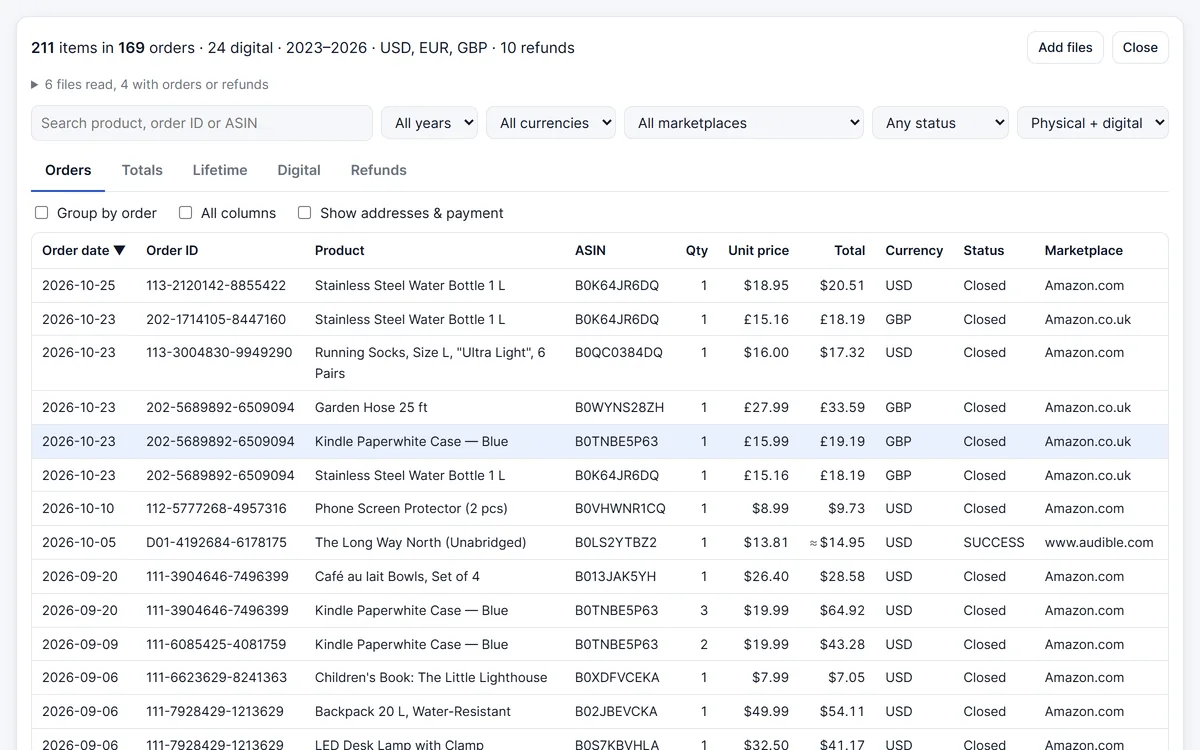
Chaque ligne correspond à un produit d'une commande. Une commande de trois produits différents compte trois lignes avec le même Order ID, et chaque ligne porte ses propres montants. Comptez les commandes par Order ID unique, pas par ligne, et additionnez les totaux des lignes pour obtenir le total d'une commande.
Les colonnes de montants : laquelle correspond à « dépensé » ?
| Colonne | Contenu | À utiliser pour |
|---|---|---|
Total Amount( Total Owed avant 2026) | Ce que la ligne vous a coûté : prix × quantité, plus taxes et port, moins les remises | Le montant dépensé. Additionnez cette colonne. |
Unit Price | Prix d'une unité hors taxes | Comparer les prix |
Unit Price Tax | Taxe sur une unité | Taxe par article |
Shipping Charge | Frais de port facturés sur la ligne | Déjà inclus dans le total |
Total Discounts | Promotions et coupons ; parfois entre apostrophes, comme '-18' | Déjà déduit du total |
Shipment Item Subtotal, Shipment Item Subtotal Tax | Sous-total et taxe de l'article dans son envoi | Rarement utile |
Currency | Devise de tous les montants de la ligne : USD, GBP, EUR… | N'additionnez jamais des lignes de devises différentes |
N'additionnez pas vous-même prix, taxes et port quand le total est là : Amazon l'a déjà fait pour chaque ligne. Le visualiseur utilise la colonne du total et ne calcule (Unit Price + Unit Price Tax) × Quantity + Shipping Charge − Total Discounts que pour une ligne sans total, marquée alors d'un ≈.
Colonnes de commande, de produit et de livraison
| Colonne | Signification |
|---|---|
Order ID | Le numéro de commande Amazon, par exemple 114-7315660-4805020 ; commun à tous les articles d'une commande |
Order Date | Date de la commande, en UTC : 2023-08-13T20:40:10Z |
Product Name | Le titre du produit |
ASIN | L'identifiant produit d'Amazon ; pour les livres imprimés, généralement l'ISBN-10 |
Original Quantity( Quantity avant 2026) | Unités commandées sur cette ligne |
Order Status | Le statut de la commande ; les articles annulés l'indiquent ici |
Shipment Status, Ship Date, Shipping Option, Carrier Name & Tracking Number | Informations de livraison |
Website | Le site Amazon : Amazon.com, Amazon.co.uk… ; panda01 désigne les livraisons Whole Foods et Amazon Fresh |
Product Condition, Purchase Order Number | Neuf ou d'occasion ; un numéro de bon de commande, presque toujours Not Applicable |
Colonnes contenant des données personnelles
Shipping Address, Billing Address, Payment Method Type (Payment Instrument Type avant 2026), Gift Message, Gift Sender Name, Gift Recipient Contact et Item Serial Number contiennent vos adresses, les derniers chiffres de vos cartes et des données d'autres personnes. Réfléchissez avant de partager le CSV brut. Le visualiseur masque ces colonnes et les exclut de tout export tant que vous ne cochez pas Afficher adresses & paiement.
Valeurs de remplacement, lignes annulées et autres pièges
Not AvailableetNot Applicableremplacent les cellules vides. Un filtre sur les cellules vides ne les trouve pas.- Les articles annulés restent dans le fichier. Filtrez sur
Order Statusavant d'additionner. Le visualiseur les exclut des totaux, sauf si vous cochez Compter les commandes annulées. - Plusieurs devises apparaissent si vous avez commandé sur plusieurs sites Amazon. Additionnez par devise.
- Les heures sont en UTC : une commande passée tard le soir en Amérique peut porter la date du lendemain.
- Des séparateurs de milliers comme
"1,016.38"peuvent apparaître même dans les exports de sites non anglophones.
Ouvrir le CSV dans Excel : les pièges courants
- Les dates restent du texte. Excel ne reconnaît pas
2024-03-05T14:22:11Zcomme une date : impossible de regrouper par mois ou par année sans formule. - Virgule décimale. Avec des paramètres régionaux français, Excel peut lire
9.73comme du texte, voire comme une date. Importez via Données → À partir d'un fichier texte/CSV en choisissant les bons paramètres régionaux, ou laissez le visualiseur créer un vrai .xlsx. - Zéros initiaux perdus. Les ASIN de livres qui commencent par 0 le perdent quand Excel les convertit en nombres.
- Caractères illisibles. Si Excel se trompe d'encodage,
CafédevientCafé. Importez le fichier en UTF-8. - Enregistrer modifie le fichier. Réenregistrer en CSV depuis Excel peut passer aux points-virgules, aux virgules décimales et aux formats de date locaux. Gardez le ZIP tel qu'Amazon l'a envoyé.
Comment ce visualiseur lit le fichier
- Il trouve le fichier des commandes grâce à ses colonnes : il lit donc
Order History.csv,Retail.OrderHistory.N.csvet l'ancien rapport d'avant 2023 — et le ZIP sans le décompresser. - Il reconnaît les colonnes par leur nom, sans tenir compte de la casse, des espaces ni de la ponctuation ; les colonnes inconnues sont conservées et s'affichent avec Toutes les colonnes.
- Il décode l'UTF-8, l'UTF-16 et le Windows-1252 et répare les accents abîmés ; il accepte les points-virgules et les virgules décimales d'un fichier réenregistré avec Excel.
- Il traite
Not Availablecomme vide, prend les dates telles qu'elles sont écrites (UTC), sépare les devises et utilise le total par ligne d'Amazon.
Ouvrez votre CSV d'historique de commandes
Déposez ici votre fichier Your Orders.zip ou le CSV de votre historique de commandes
Le ZIP (ou CSV) obtenu via Request your data → Your Orders sur Amazon. Il est lu par votre navigateur et n'est jamais envoyé. Comment l'obtenir
Fichiers
Dépensé = total par article d'Amazon (Total Owed / Total Amount) : prix × quantité + taxes + livraison − remises. ≈ signale les lignes calculées parce que le total était vide. Détails
Bilan global = commandes physiques + numériques par devise, hors commandes annulées. Les remboursements ne sont déduits que dans « Dépensé − remboursements », l'année où ils ont été émis. Ce qui est inclus
Les commandes numériques proviennent du fichier des commandes numériques de l'export. Le type n'est affiché que si le fichier l'indique. Comment les types sont déterminés
Les remboursements sont associés aux commandes par numéro de commande (Order ID) ; les lignes répétées ne comptent qu'une fois. Comment les remboursements sont associés
Questions fréquentes
Quelle colonne indique combien j'ai payé ?
Total Amount dans les exports depuis février 2026, Total Owed avant (et Item Total dans l'ancien rapport de commandes). Le montant est par ligne et inclut déjà taxes et frais de port, remises déduites.
Pourquoi le CSV a-t-il plus de lignes que je n'ai de commandes ?
Il y a une ligne par article. Une commande de plusieurs produits compte plusieurs lignes partageant le même Order ID. Cochez Regrouper par commande dans le visualiseur pour afficher une ligne par commande.
Où sont mes achats Kindle dans le CSV ?
Pas dans le CSV de l'historique de commandes. Les achats numériques sont dans Digital Content Orders.csv, dans le même ZIP. Ouvrez le ZIP entier et le visualiseur lit les deux.
Le CSV est-il le même dans tous les pays Amazon ?
Les colonnes sont de la même famille, mais dans certains pays les noms de fichiers sont traduits et la devise dépend du site. Le visualiseur reconnaît les fichiers à leurs colonnes, pas à leur nom.